![Projul Logo 345PX wide.png]](https://knowledge.projul.com/hs-fs/hubfs/Projul%20Logo%20345PX%20wide.png?height=40&name=Projul%20Logo%20345PX%20wide.png)
¿Prefiere ver un video en lugar de leer?

La narración del video está en inglés. Si los subtítulos en español están activados en el reproductor, puede encenderlos con el botón CC. Todo el contenido del video también está escrito abajo, en español.
Contenido:
1.0 Resumen general
2.0 Etapas del pipeline de prospectos
2.1 Nuevo
2.2 Contactar
2.3 Programar
2.4 Presupuestar
2.5 Escribir
2.6 Revisar
2.7 Enviar
2.8 Vender
2.9 Vendido
3.0 Otras categorías
3.1 En Espera
3.2 Prospecto de Proyecto Rechazado
3.3 Proyecto Completado
3.4 Proyecto Cancelado
Resumen general
- El pipeline de prospectos es la herramienta principal de Projul para gestionar, contactar y presupuestar proyectos potenciales. Puede ir al pipeline haciendo clic en el botón "Pipeline de prospectos" en la barra lateral izquierda.
- El pipeline de prospectos está organizado en etapas que le ayudan a seguir la próxima acción necesaria para vender ese trabajo. Los prospectos nuevos se agregan automáticamente a la sección "Nuevo" del pipeline.
- Dentro de un prospecto de proyecto puede guardar toda la información del proyecto, incluyendo:
- Nombre del proyecto
- Número de proyecto
- Dirección
- Tipo de proyecto
- Empleados asignados
- Otros detalles o notas
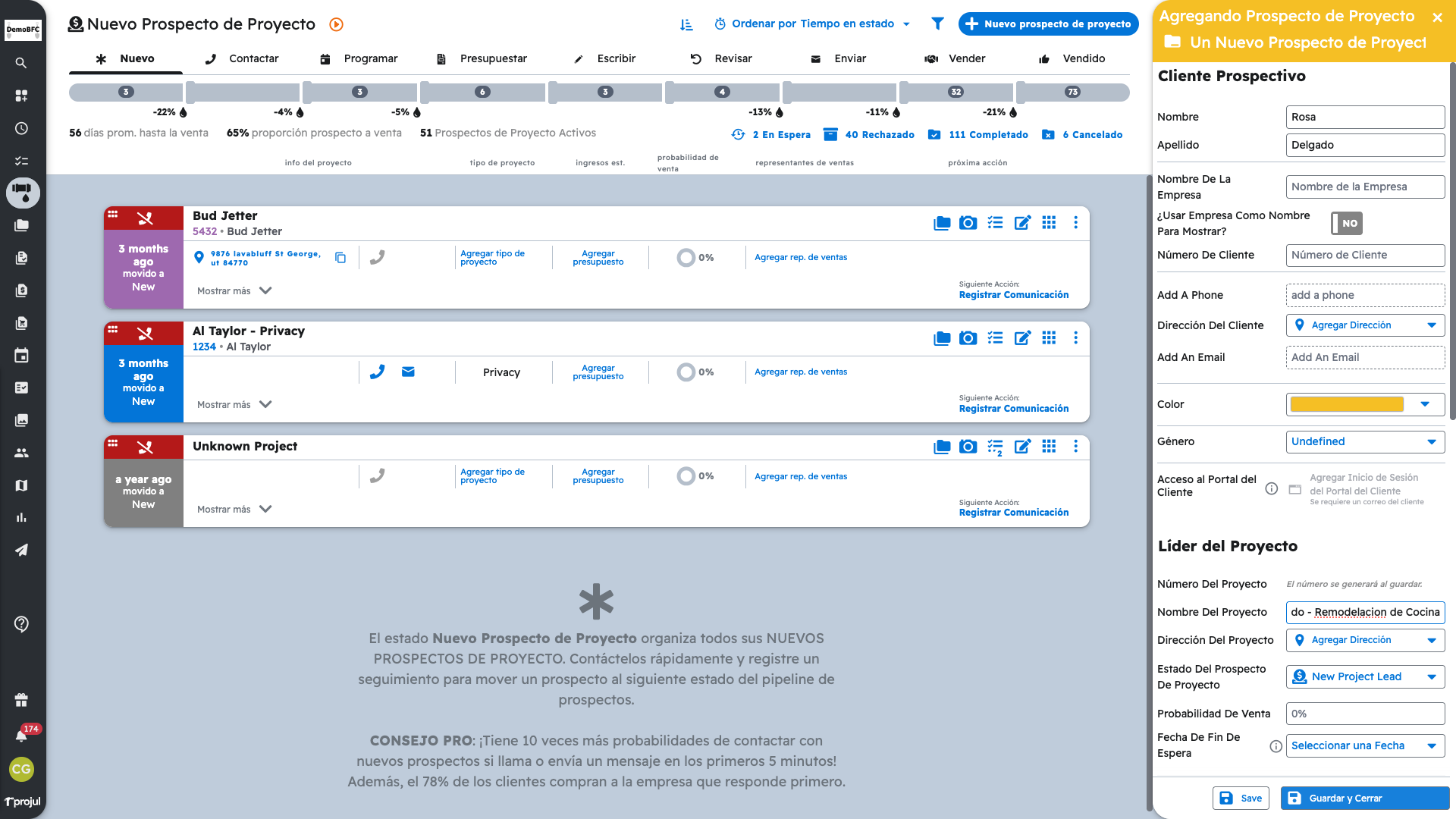
Como Projul está organizado por proyecto, también puede tener varios trabajos en curso para el mismo cliente, lo que le permite mantener toda la información de cada proyecto en un solo lugar.
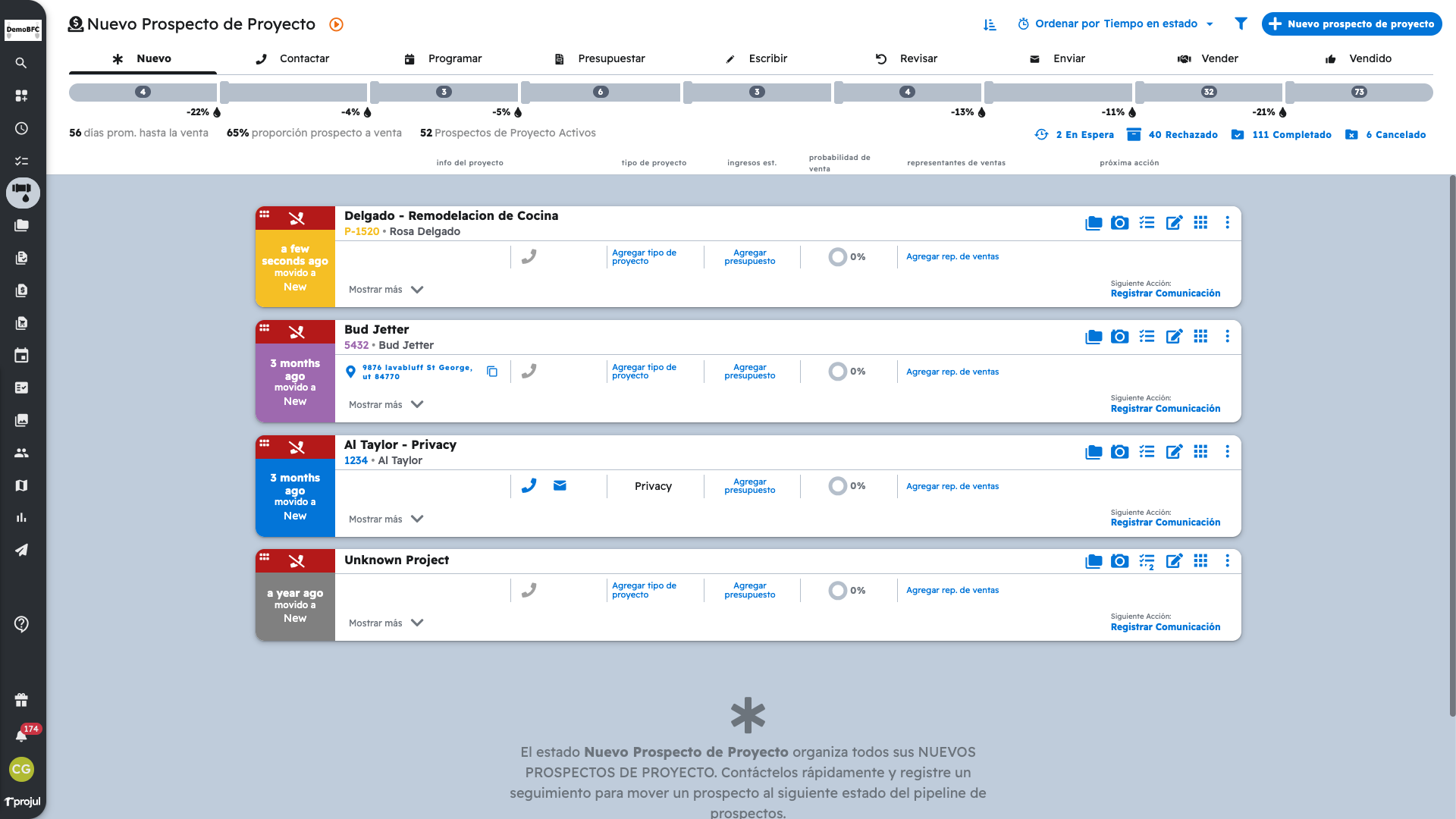
El pipeline de prospectos tiene varias secciones. Los prospectos están diseñados para avanzar por el pipeline al completar la "Siguiente Acción" de cada etapa, lo cual mueve el prospecto automáticamente a la siguiente sección. Sin embargo, también puede mover un prospecto manualmente a cualquier sección arrastrándolo y soltándolo en el área correspondiente.
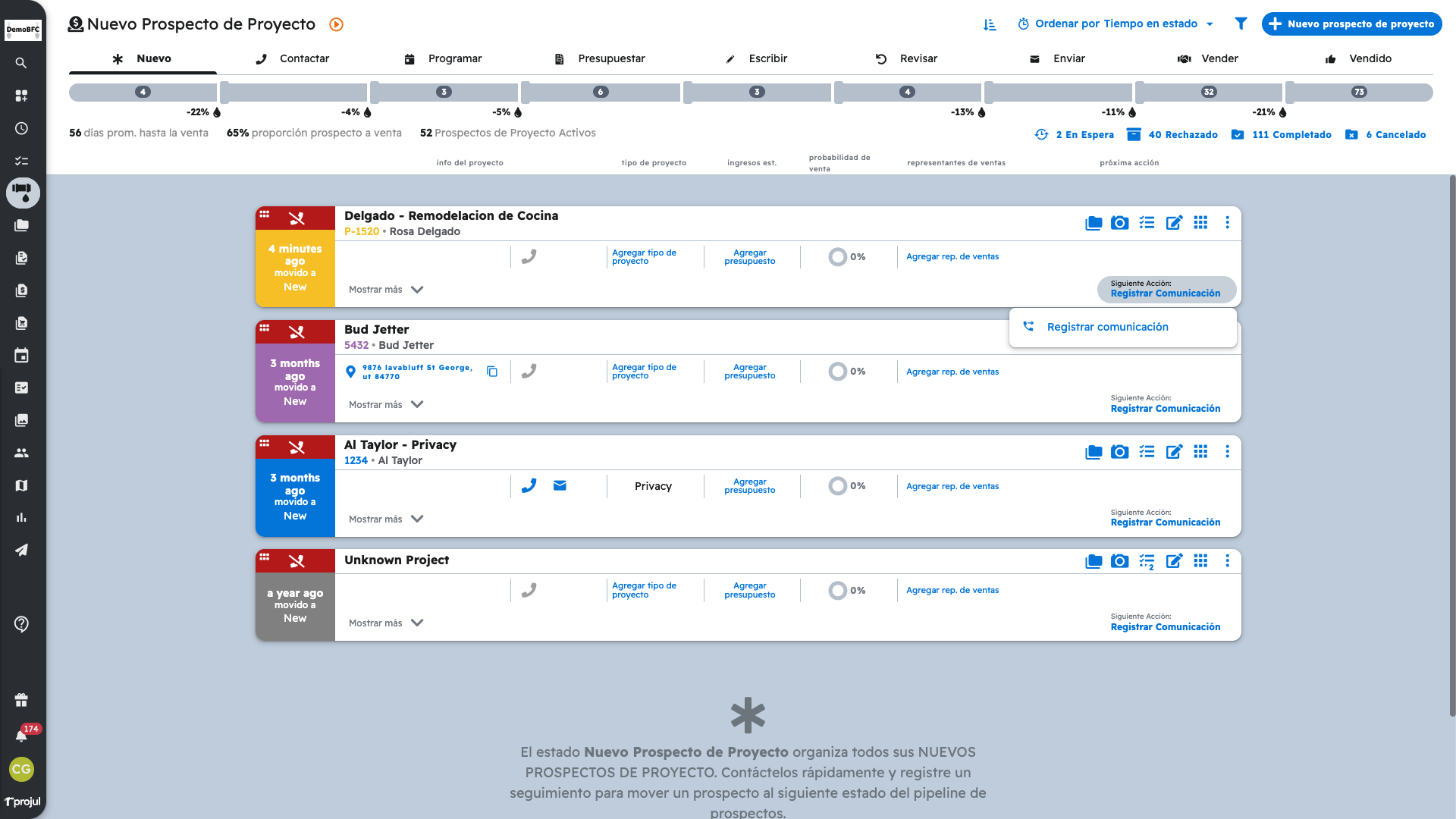
Etapas del pipeline de prospectos
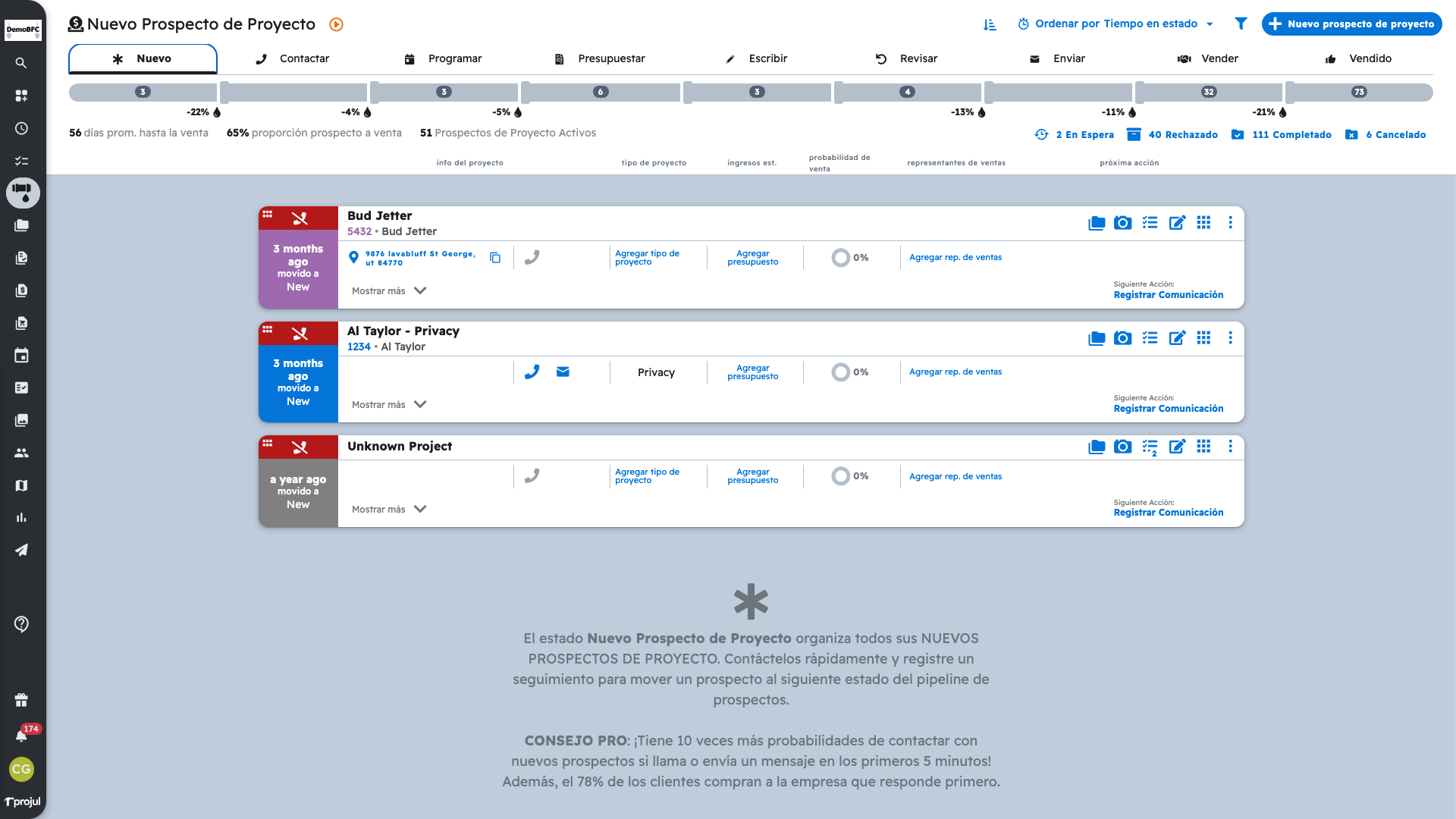
Nuevo
La sección "Nuevo" del pipeline de prospectos es donde llegan los prospectos recién creados. Projul da por hecho que no ha habido ninguna comunicación con su cliente, aparte de la solicitud inicial.
La próxima acción recomendada es registrar una comunicación, lo cual moverá el prospecto a "Contactar" o a "Programar".
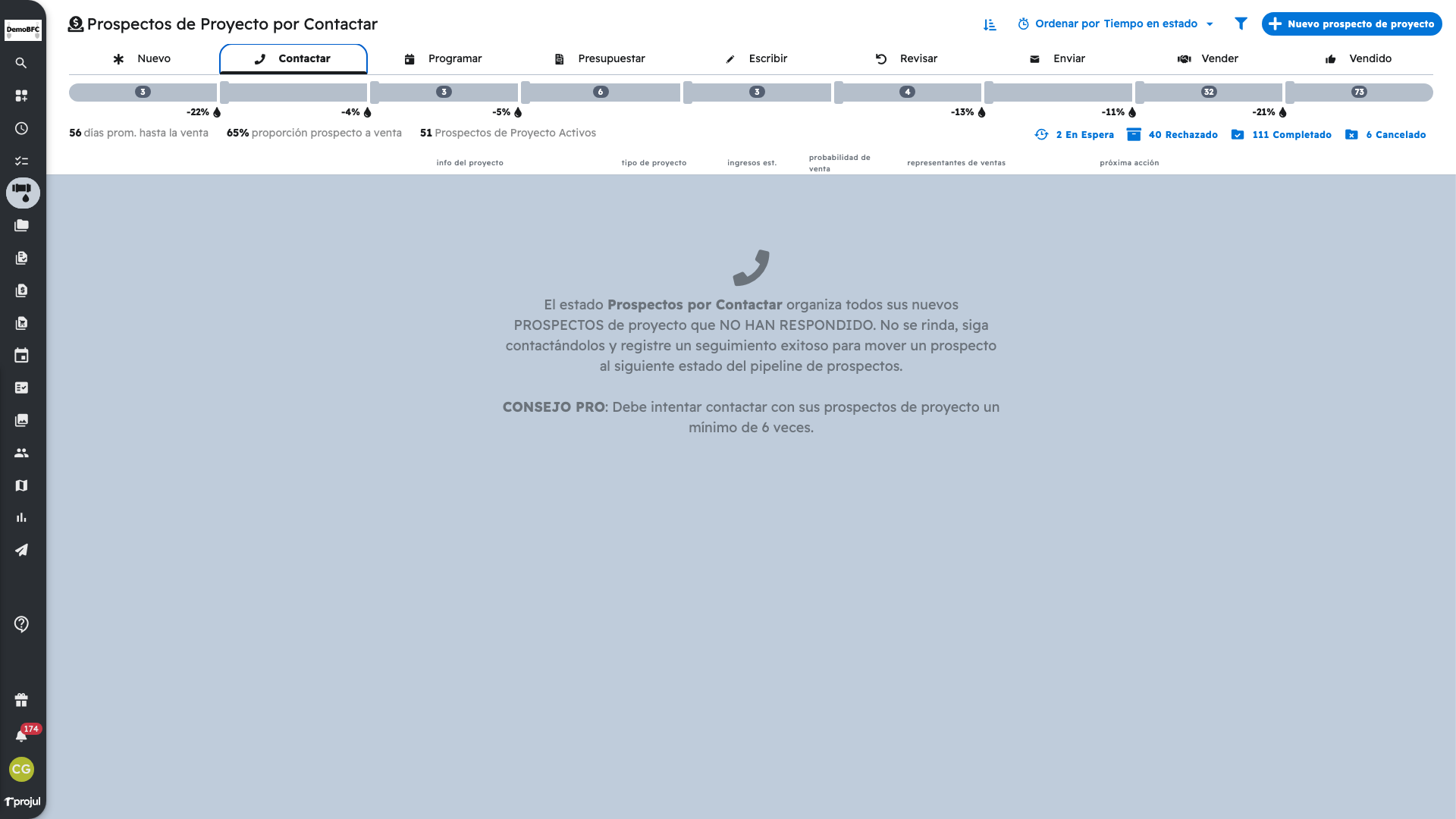
Contactar
Prospectos a los que ya se comunicó, pero que no respondieron. Registrar una comunicación saliente sin respuesta moverá un prospecto nuevo a "Contactar".
La próxima acción recomendada es seguir intentando comunicarse con el cliente hasta recibir una respuesta, lo cual moverá el prospecto a "Programar".
¿Desea más información? Aquí hay un artículo dedicado solo a esta etapa: How do I use the "To Contact" phase in the Lead Pipeline? (en inglés)
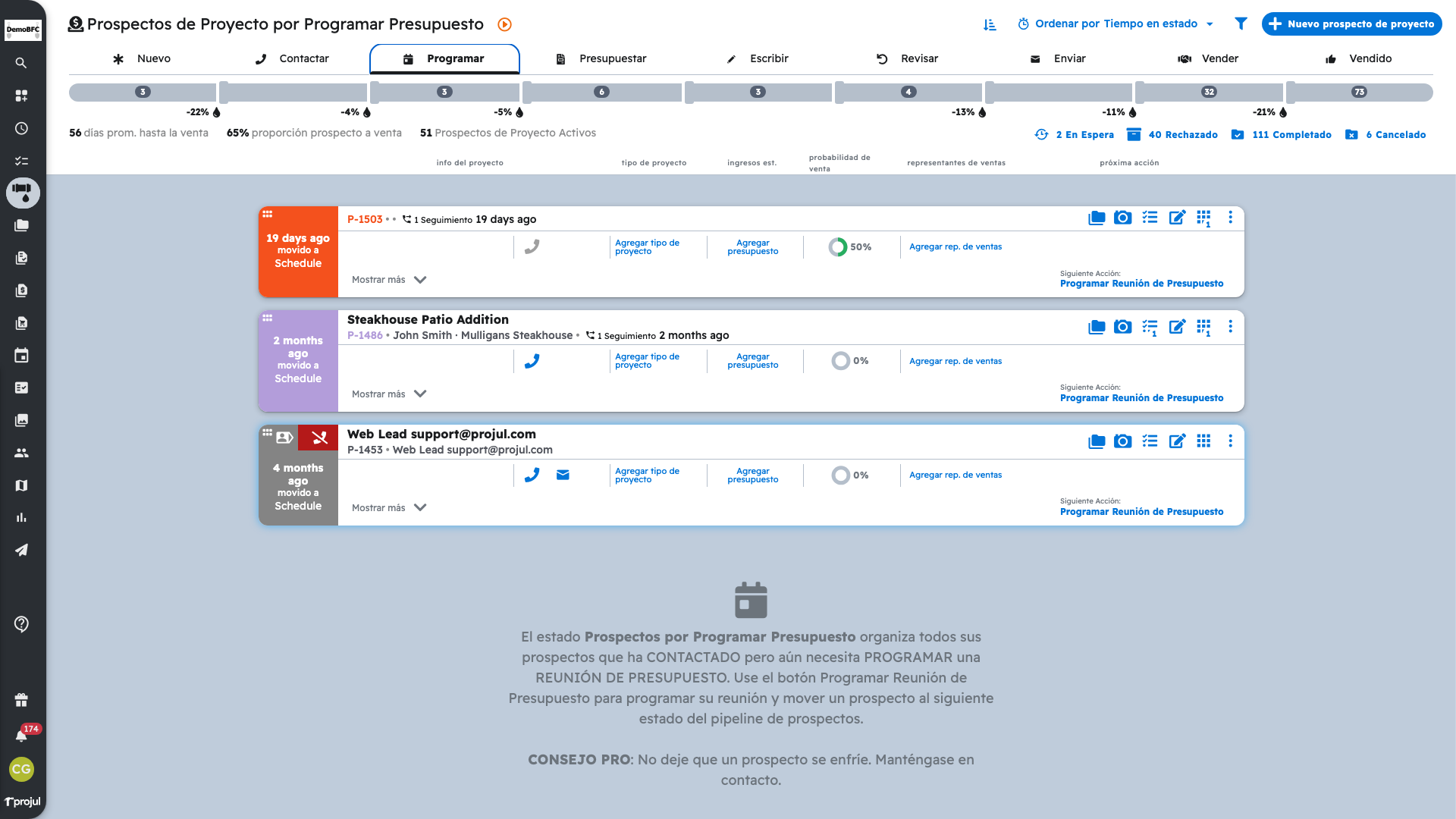
Programar
Prospectos con los que ya se comunicó y de los que recibió respuesta, pero para los que aún no ha programado una reunión de presupuesto. Registrar una comunicación con respuesta del cliente moverá un prospecto nuevo a "Programar".
La próxima acción recomendada es programar una reunión de presupuesto, lo cual moverá el prospecto a "Presupuestar".
¿Desea más información? Aquí hay un artículo dedicado solo a esta etapa: How do I use the "To Schedule" phase in the sales pipeline? (en inglés)
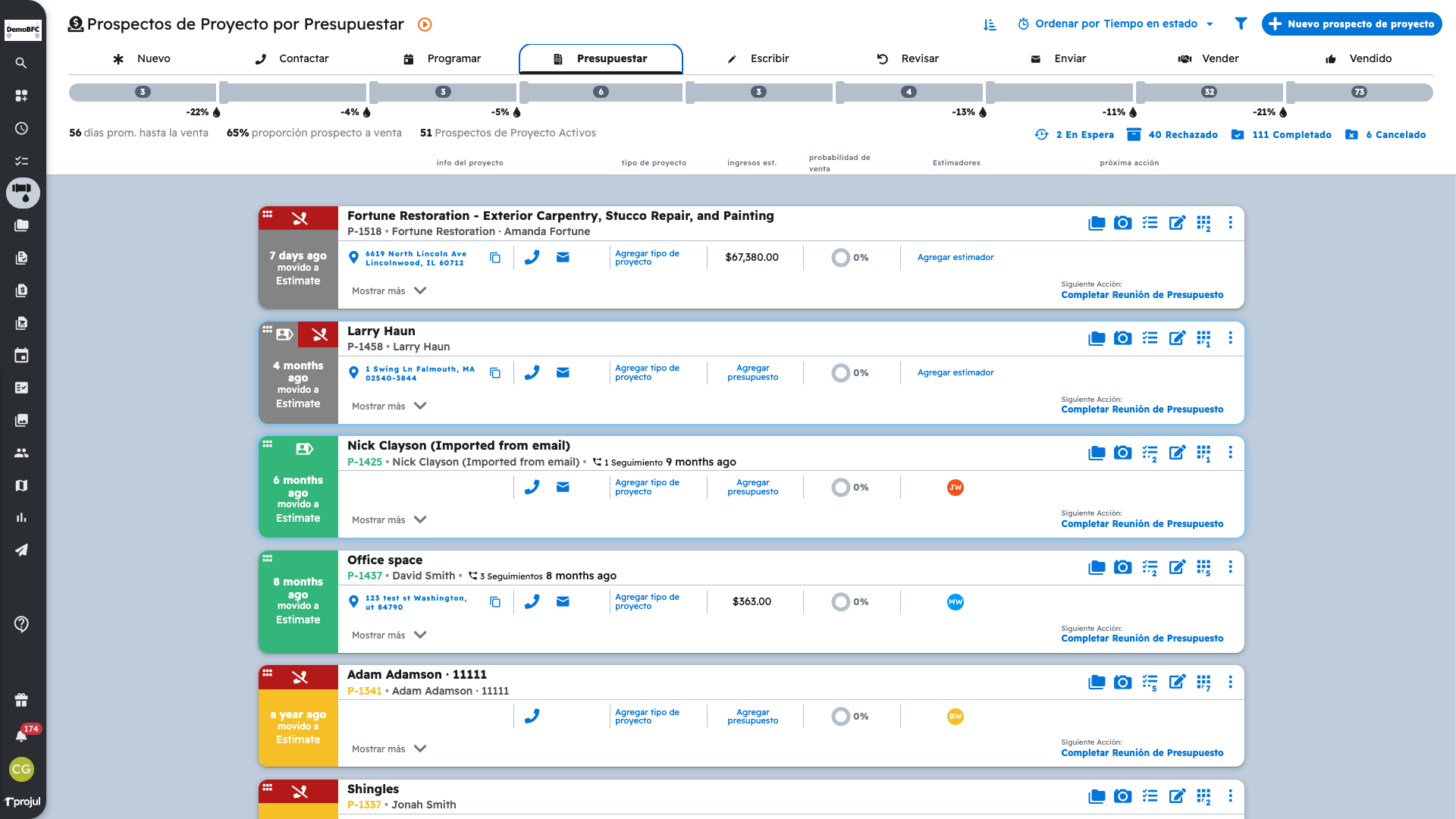
Presupuestar
Prospectos que tienen una reunión de presupuesto programada. Programar una reunión mueve el prospecto automáticamente a la sección "Presupuestar".
La próxima acción recomendada es completar la reunión de presupuesto, lo cual moverá el prospecto a "Escribir".
¿Desea más información? Aquí hay un artículo dedicado solo a esta etapa: How does the "To Estimate" section function within Projul's Lead Pipeline feature? (en inglés)
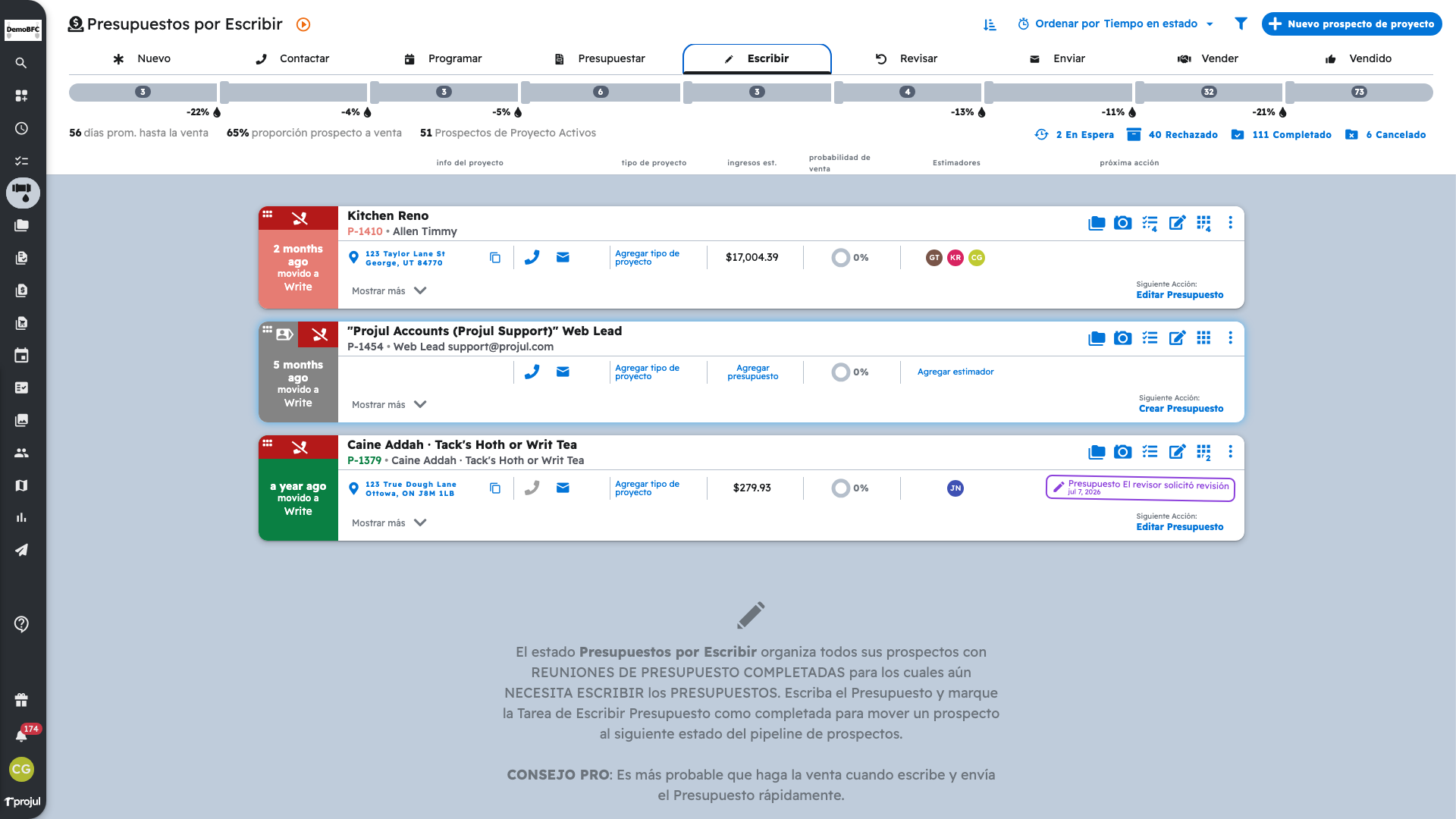
Escribir
Prospectos que ya tienen toda la información necesaria para escribir el presupuesto, pero cuyo presupuesto aún no está completo.
Completar una reunión de presupuesto moverá un prospecto de "Presupuestar" a "Escribir".
La próxima acción recomendada es crear o editar un presupuesto, lo cual abrirá el editor de presupuestos.
¿Desea más información? Aquí hay un artículo dedicado solo a esta etapa: How do I use the "To Write" phase in the Lead Pipeline? (en inglés)
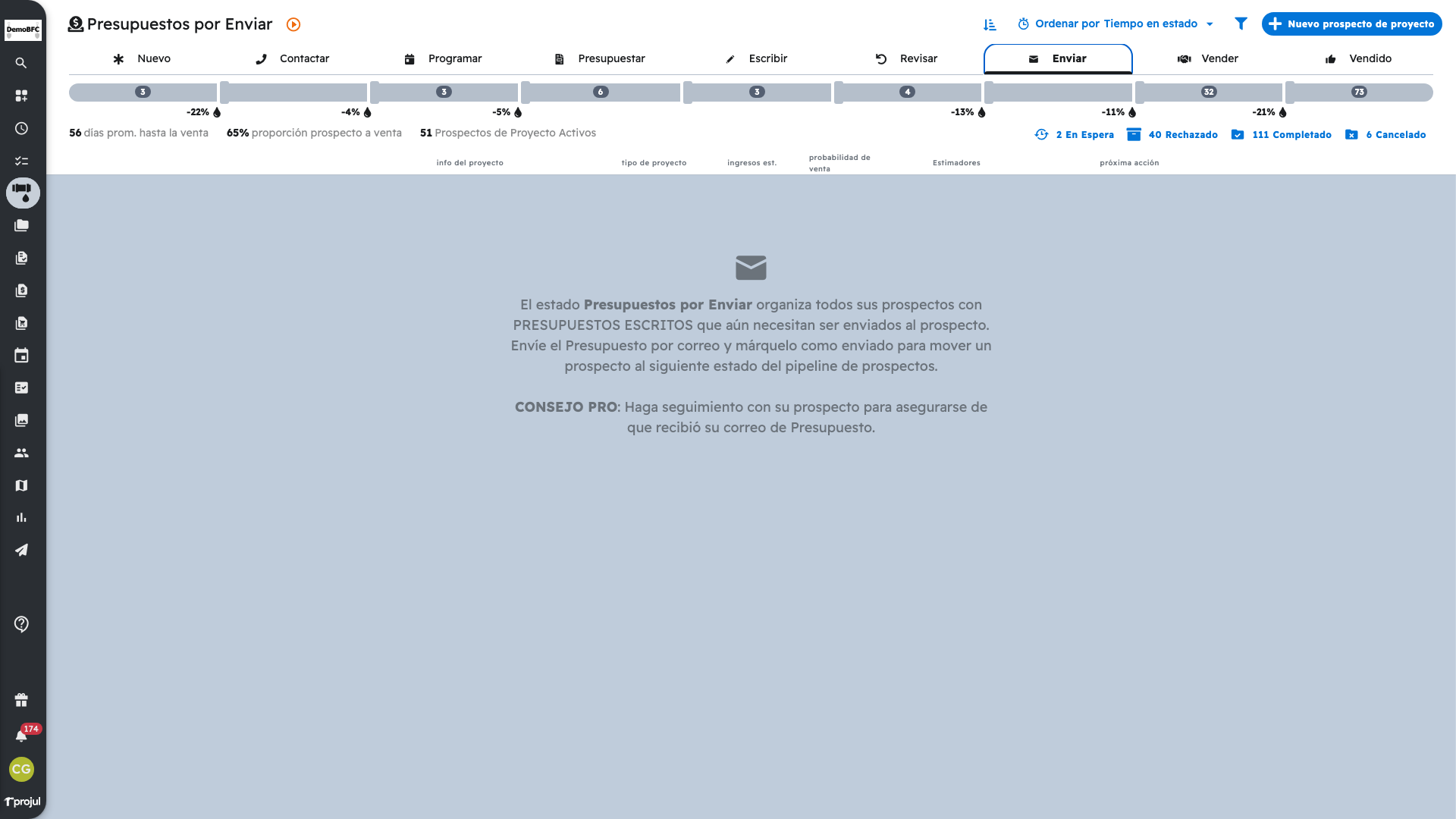
Enviar
Prospectos con presupuestos que ya están completos, pero que aún no se han enviado al cliente.
Marcar un presupuesto como listo para enviar moverá el prospecto a "Enviar".
La próxima acción recomendada es enviar el presupuesto, lo cual abrirá el editor de presupuestos.
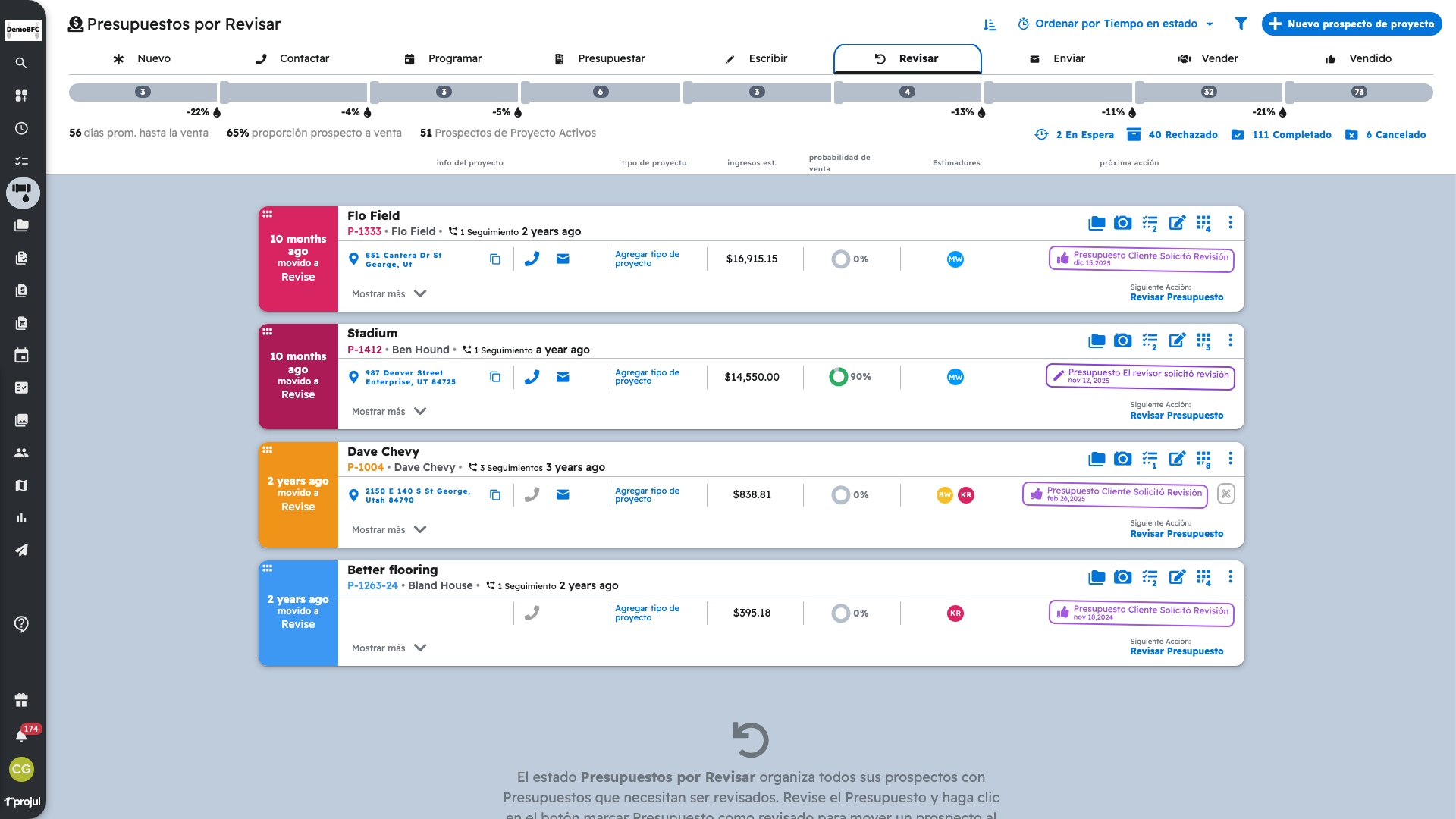
Revisar
Prospectos con presupuestos que ya se enviaron al cliente, pero que necesitan correcciones antes de obtener la aprobación del cliente.
Cuando el cliente hace clic en "solicitar una revisión" en el presupuesto, el prospecto pasa a "Revisar".
La próxima acción recomendada es revisar el presupuesto, lo cual abrirá el editor de presupuestos.
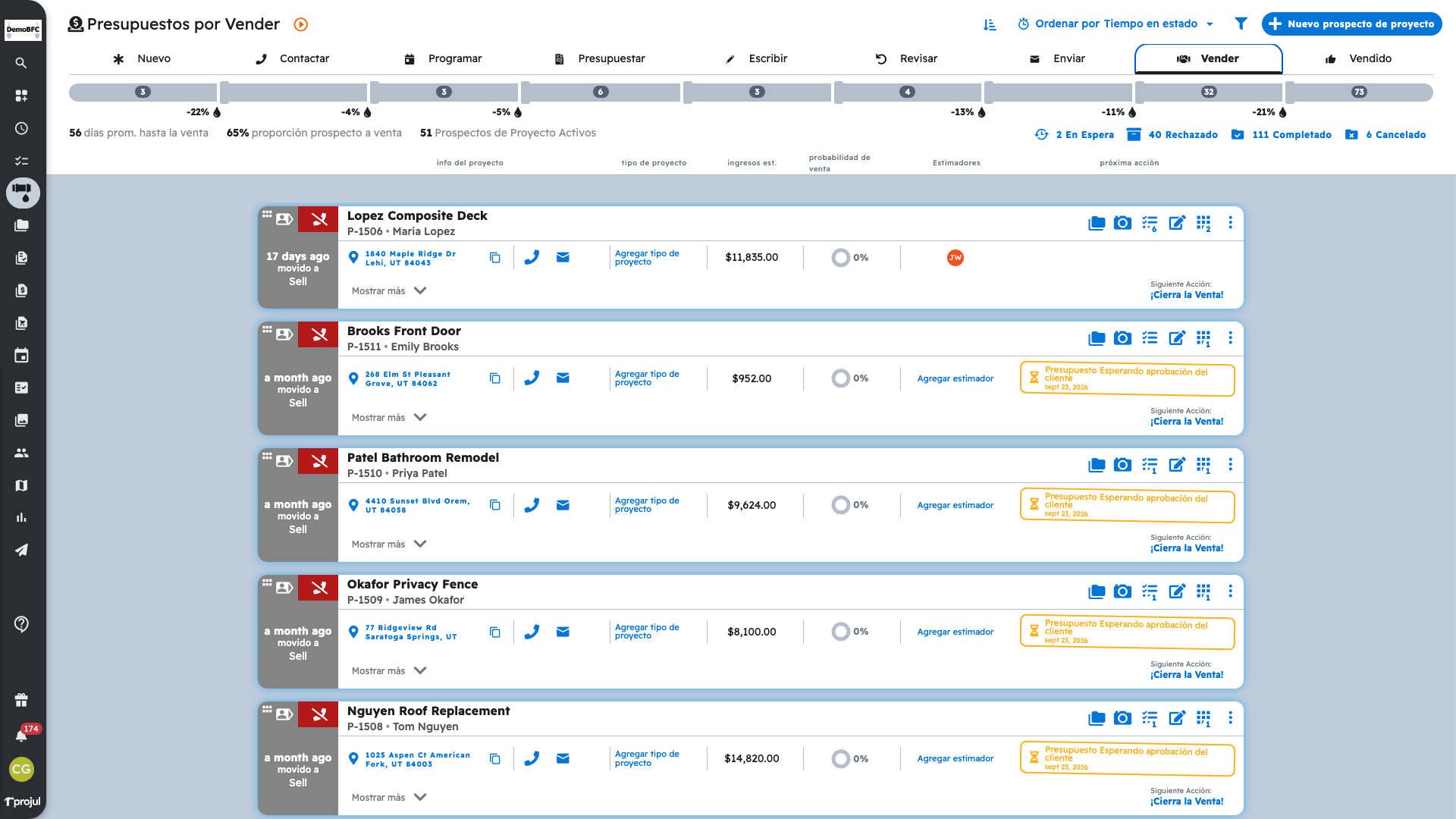
Vender
Prospectos que tienen un presupuesto enviado, pero que aún no están listos para comenzar como proyecto activo.
Según la configuración de su empresa, al enviar o publicar un presupuesto el prospecto pasa a "Enviar", o directamente a "Vender". Esto lo controla el ajuste "Marcar Presupuesto como enviado al enviar correo", en Configuración, sección de presupuestos.
Nota: Aprobar un presupuesto NO mueve el prospecto a "Vendido". Esto le da la oportunidad de hacer cosas como cobrar un anticipo, obtener permisos u organizar materiales antes de comenzar el trabajo.
La próxima acción recomendada es completar la venta, lo cual moverá el prospecto a "Vendido" y mostrará el proyecto en la página de proyectos.
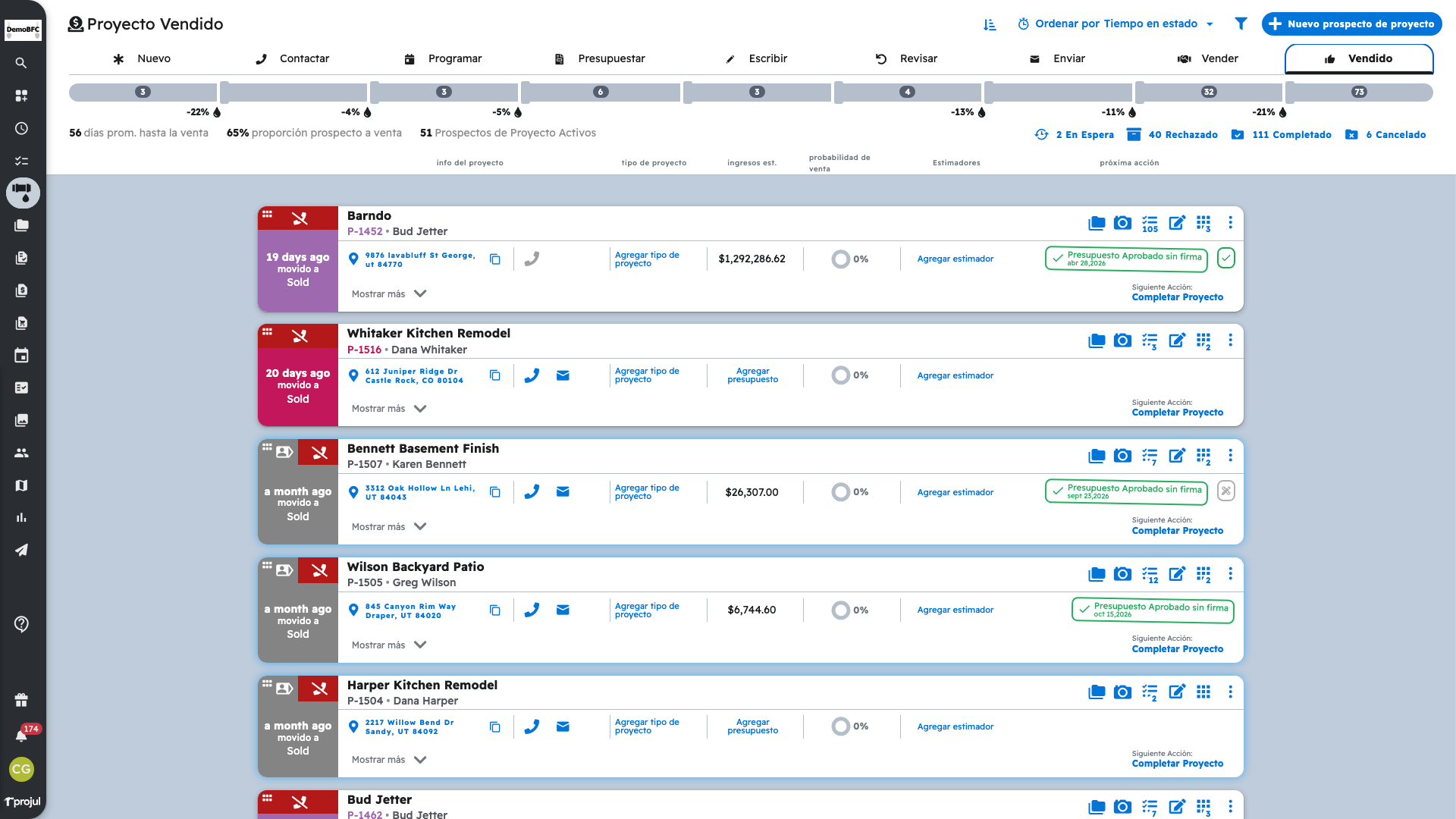
Vendido
Proyectos activos que ya completaron el proceso de venta. Los prospectos que pasan a la etapa "Vendido" también aparecen en la página de proyectos. La página de proyectos es una vista ampliada de la categoría "Vendido" y muestra más detalles de cada uno de sus proyectos vendidos.
Hacer clic en el botón "Marcar Presupuesto Vendido" iniciará un proyecto y moverá el prospecto a "Vendido".
La próxima acción recomendada es "Completar Proyecto", lo cual lo llevará a la página del proyecto.
Otras categorías
Hay algunas categorías fuera del flujo normal del pipeline de prospectos. Estas categorías son:
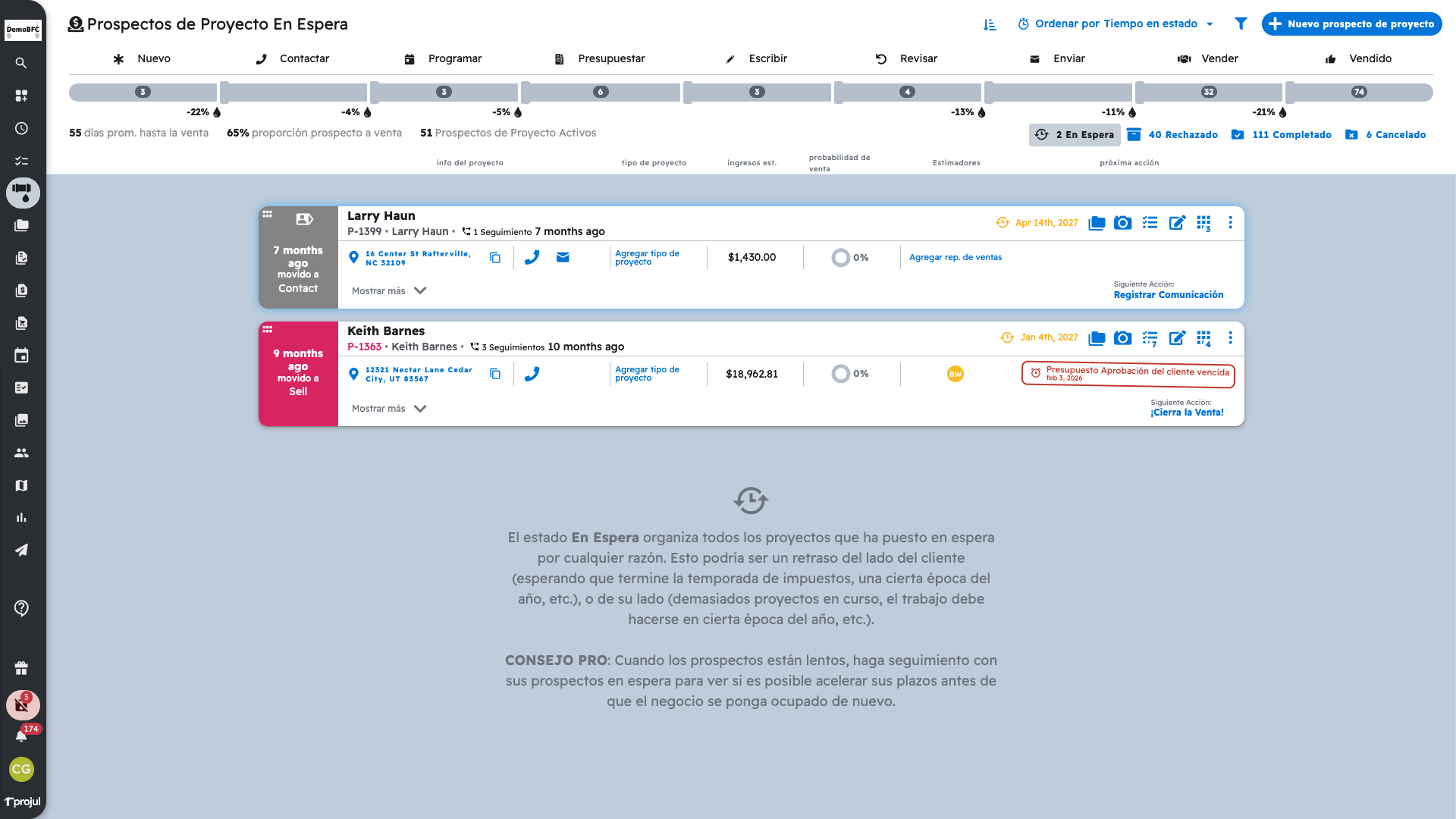
En Espera
Todos los proyectos que se han puesto en espera.
Puede poner un proyecto en espera desde el menú de tres puntos. Abra el menú de tres puntos del proyecto y seleccione la opción para poner el prospecto de proyecto en espera.
Para sacar un proyecto del estado de espera:
- Vaya a la etapa "En Espera" haciendo clic en el icono del reloj.
- Haga clic en los tres puntos en la esquina superior derecha del prospecto.
- Haga clic en "Quitar Estado de Espera".
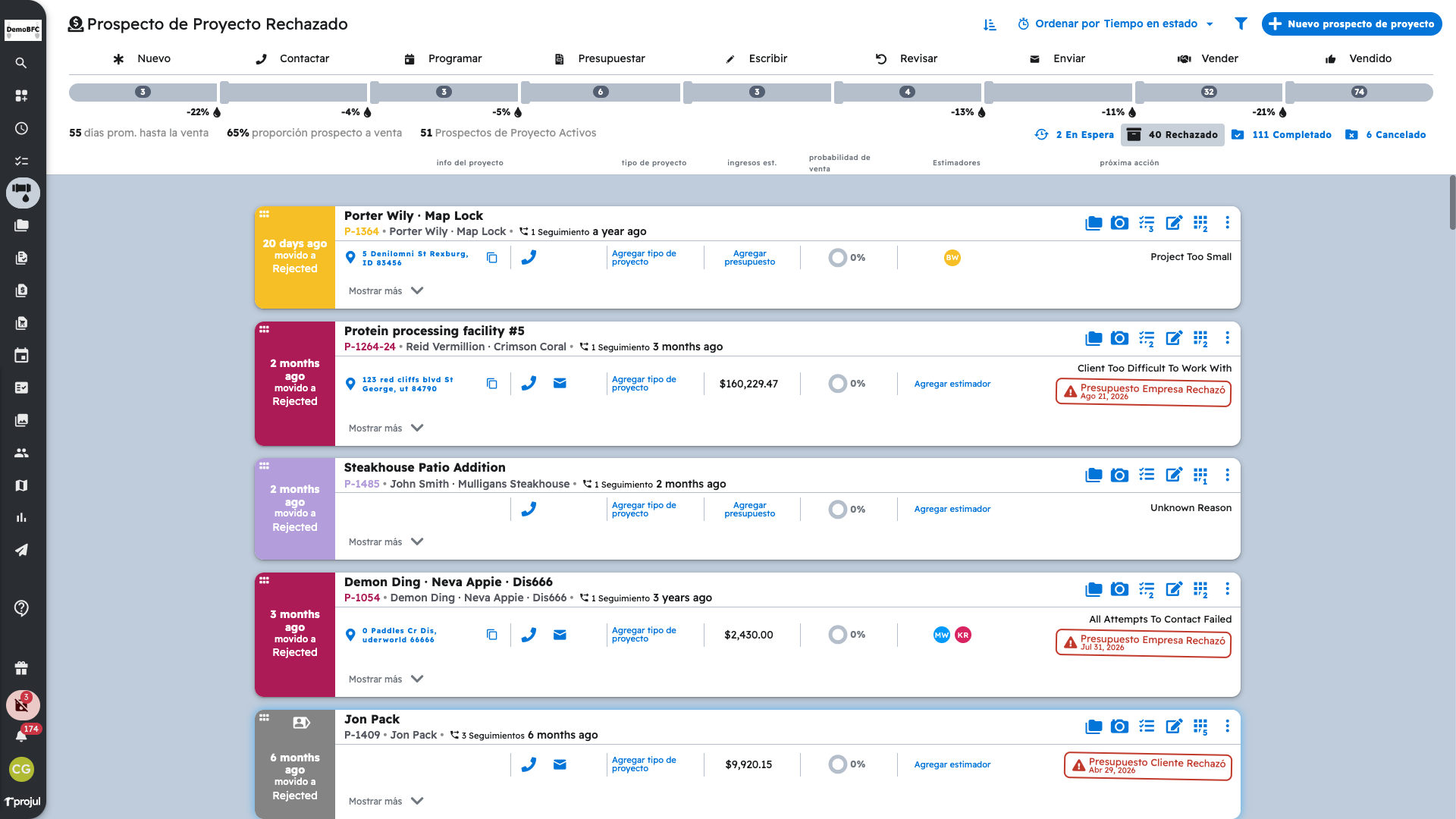
Prospecto de Proyecto Rechazado
Todos los prospectos de proyecto que se han marcado como rechazados.
Puede ir a este estado haciendo clic en el icono de la papelera en la parte superior derecha del pipeline.
¿Desea más información? Aquí hay un artículo dedicado solo a esta etapa: How do I reject a project lead and where do rejected leads go? (en inglés)
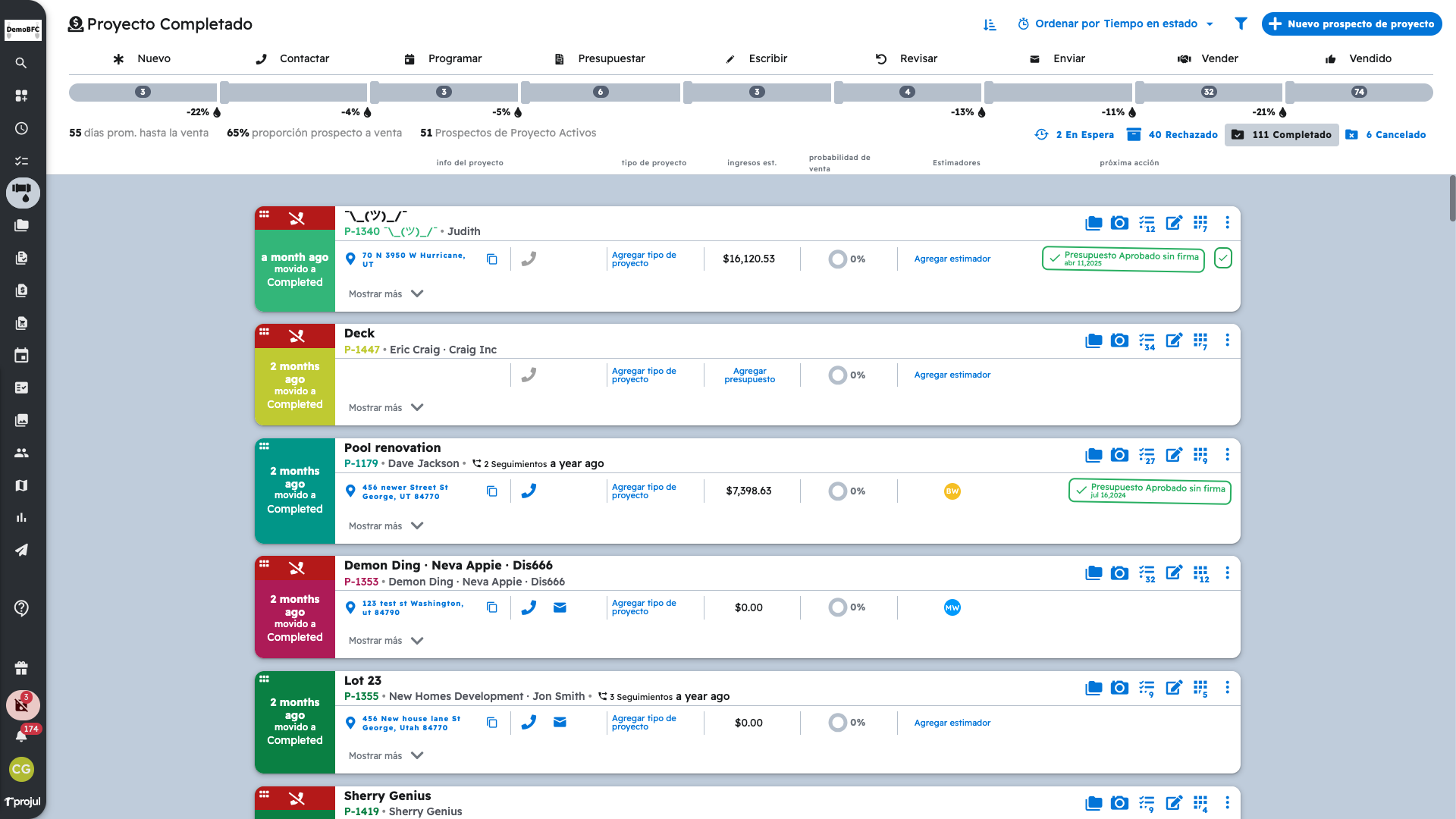
Proyecto Completado
Todos los proyectos que ha marcado como completados.
Puede ir a esta página haciendo clic en el icono de carpeta en la parte superior derecha, la carpeta que tiene una marca de verificación.
Tenga en cuenta que los proyectos completados que han estado inactivos por más de un mes se archivarán. Los proyectos archivados no se verán en el pipeline de prospectos, pero seguirán siendo visibles desde la barra de búsqueda.
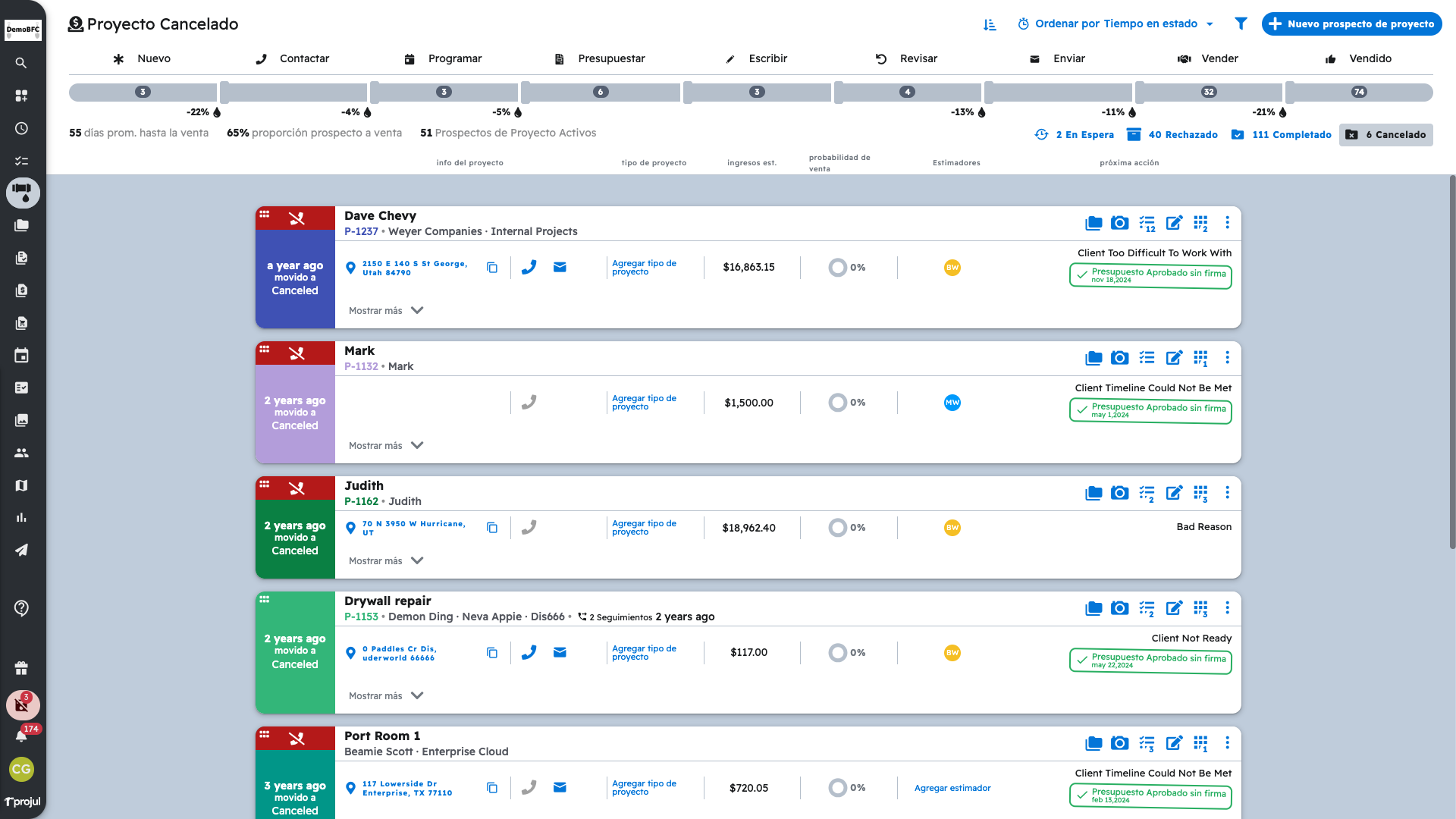
Proyecto Cancelado
Todos los proyectos cancelados.
Esta área contiene los proyectos que fueron aprobados y vendidos, pero que después se cancelaron.
Puede ir a esta página haciendo clic en el icono de carpeta en la parte superior derecha, la carpeta que tiene una X.
Questions? Let's Chat.
support@projul.com
(844) 394-8541
Questions? Let's Chat.
support@projul.com
(844) 394-8541