![Projul Logo 345PX wide.png]](https://knowledge.projul.com/hs-fs/hubfs/Projul%20Logo%20345PX%20wide.png?height=40&name=Projul%20Logo%20345PX%20wide.png)
¿Prefiere ver un video en lugar de leer?

Este video corto en español (1:17) muestra los pasos principales con un proyecto de ejemplo. No tiene narración: los subtítulos van en la imagen, así que puede verlo sin sonido.
Si quiere más detalle, estos videos de Projul lo explican a fondo. Están narrados en inglés:
- Intro to Project Management (4:08, en inglés)
- Mobile App Functionality (3:39, en inglés)
Contenido:
1.0 La página de Proyectos
2.0 La tarjeta del proyecto
3.0 El menú de nueve cuadros
4.0 Detalles y notas del proyecto
5.0 Fechas de inicio y fin
6.0 Fotos y archivos
7.0 La vista Gantt
8.0 Marcar un proyecto como completado
La página de Proyectos
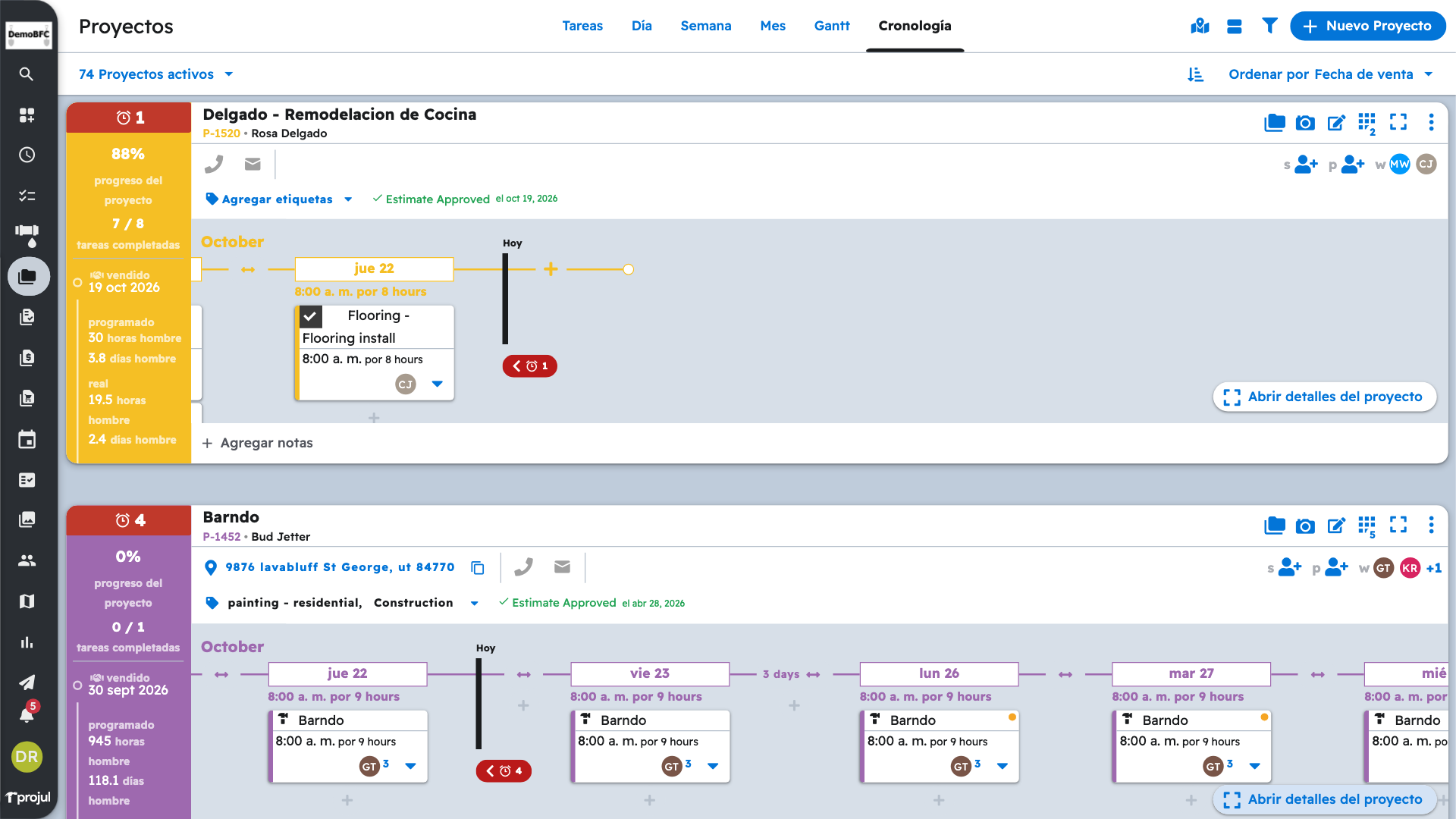
Haga clic en "Proyectos" en la barra lateral izquierda. Ahí aparecen todos sus proyectos vendidos. Arriba puede cambiar de vista: "Tareas", "Día", "Semana", "Mes", "Gantt" y "Cronología". La vista "Cronología" muestra cada proyecto con sus tareas en una línea de tiempo.
La tarjeta del proyecto
La columna de color a la izquierda de cada tarjeta resume el proyecto: el progreso del proyecto, las tareas completadas, la fecha de venta, la fecha de inicio y las horas hombre programadas contra las reales.
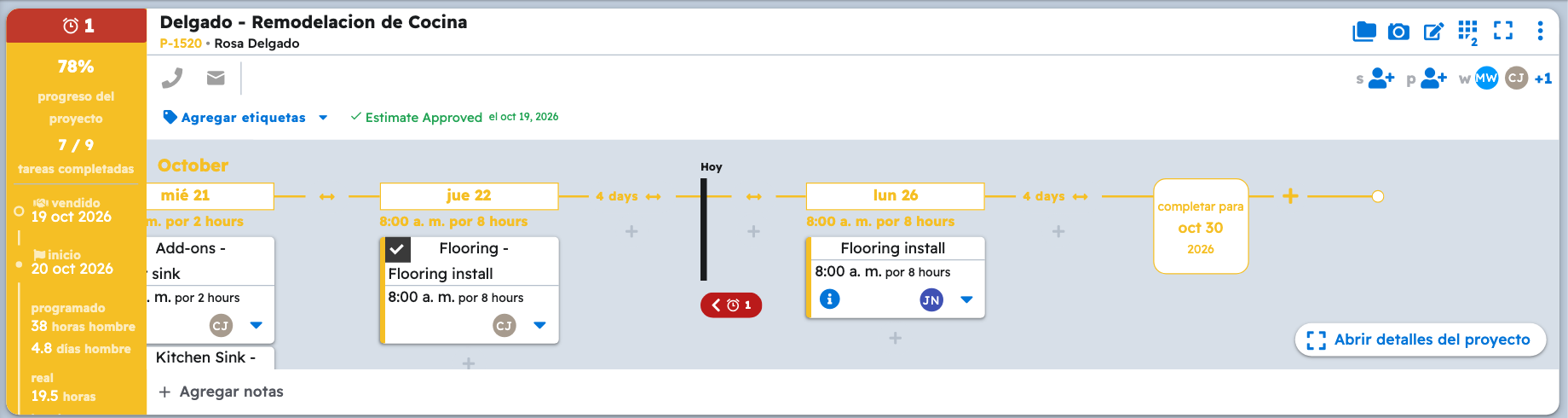
Los iconos de la esquina superior derecha de la tarjeta abren, en este orden: los documentos del proyecto (presupuesto, presupuesto del proyecto y facturas), las fotos, el editor del proyecto y el menú de nueve cuadros.
El menú de nueve cuadros
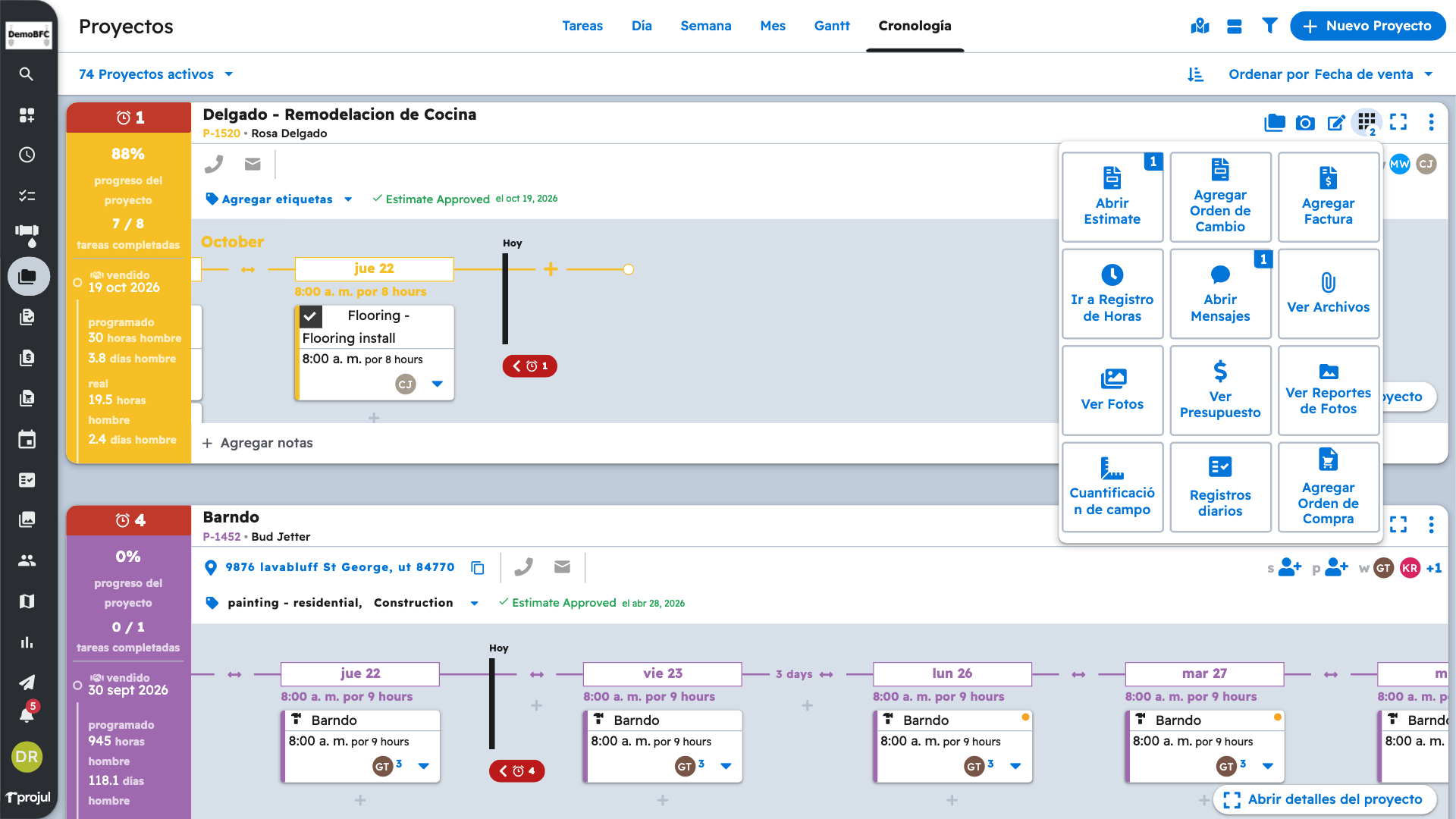
El menú de nueve cuadros es un atajo a todo el proyecto: abrir el presupuesto, agregar una orden de cambio o una factura, ir al registro de horas, abrir los mensajes, ver archivos y fotos, y más.
Nota: "Ver Presupuesto" abre el presupuesto del proyecto (el costeo del trabajo), no el presupuesto que se presenta al cliente. Para el presupuesto del cliente, use "Abrir Estimate".
Detalles y notas del proyecto
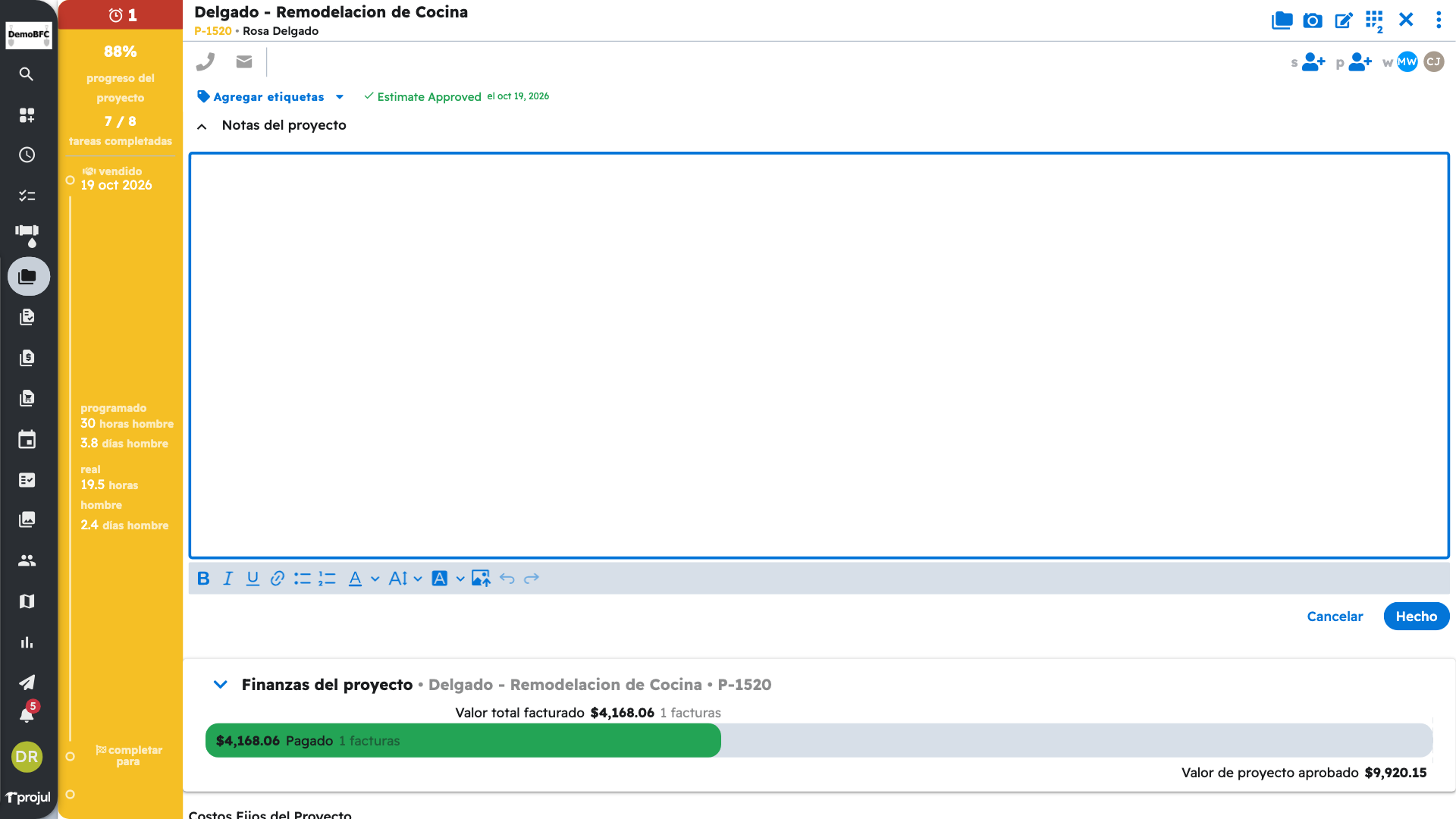
Haga clic en "Abrir detalles del proyecto" para ver las notas, las finanzas del proyecto y los costos fijos.
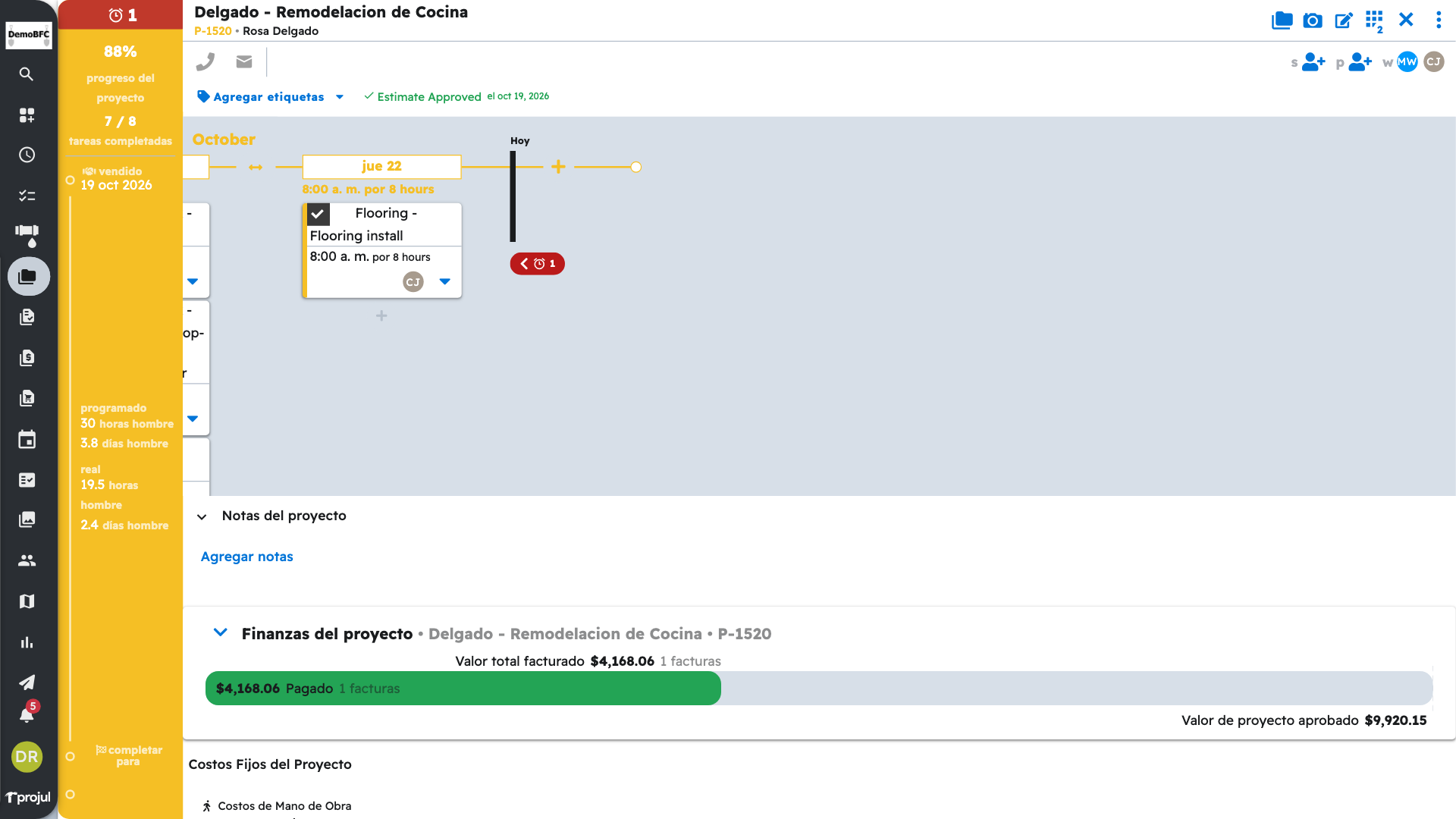
En "Notas del proyecto" escriba lo que todo el equipo debe saber del trabajo y presione "Hecho".
Fechas de inicio y fin
Para darle fechas a un proyecto:
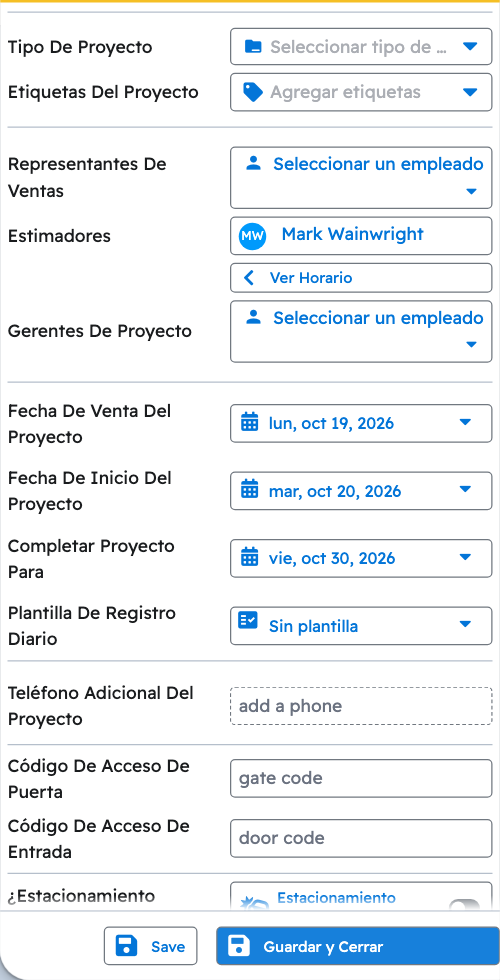
- Haga clic en el icono de lápiz de la tarjeta del proyecto para abrir el editor.
- Baje hasta "Fecha De Inicio Del Proyecto" y "Completar Proyecto Para".
- Haga clic en "Seleccionar una Fecha" y elija la fecha en el calendario. La fecha de fin no puede ser anterior a la de inicio.
- Presione "Guardar y Cerrar".
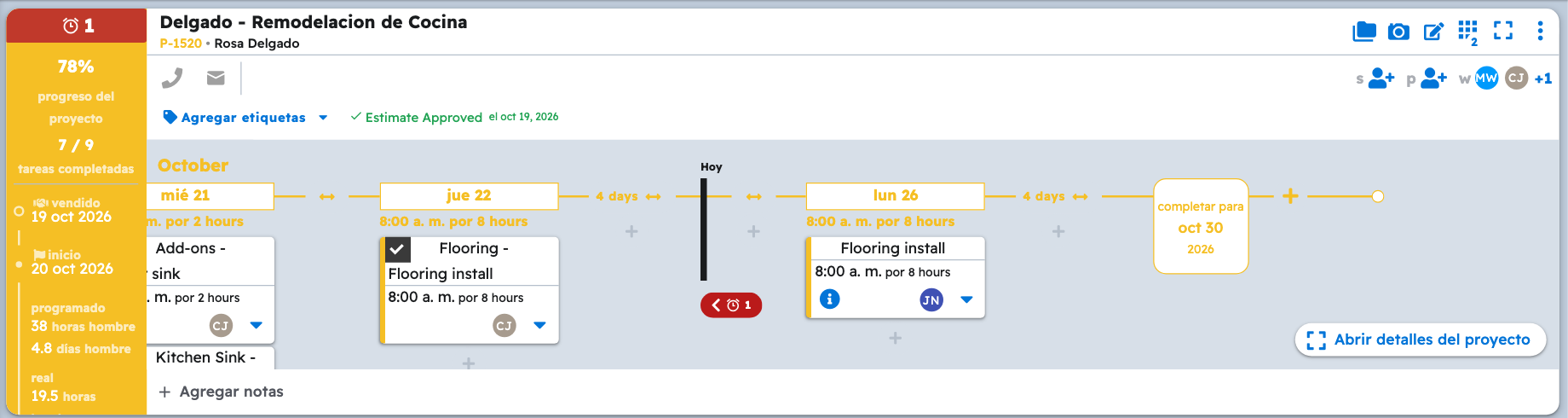
La fecha de inicio aparece en la columna de color de la tarjeta, y la fecha de fin aparece al final de la línea de tiempo del proyecto como "completar para".
Fotos y archivos
Para subir un archivo a un proyecto, abra el menú de nueve cuadros y elija "Ver Archivos". Se abre un panel a la derecha. Haga clic en "Subir un Archivo" y elija el archivo de su computadora. Para fotos es igual: elija "Ver Fotos" y después "Subir una Foto".
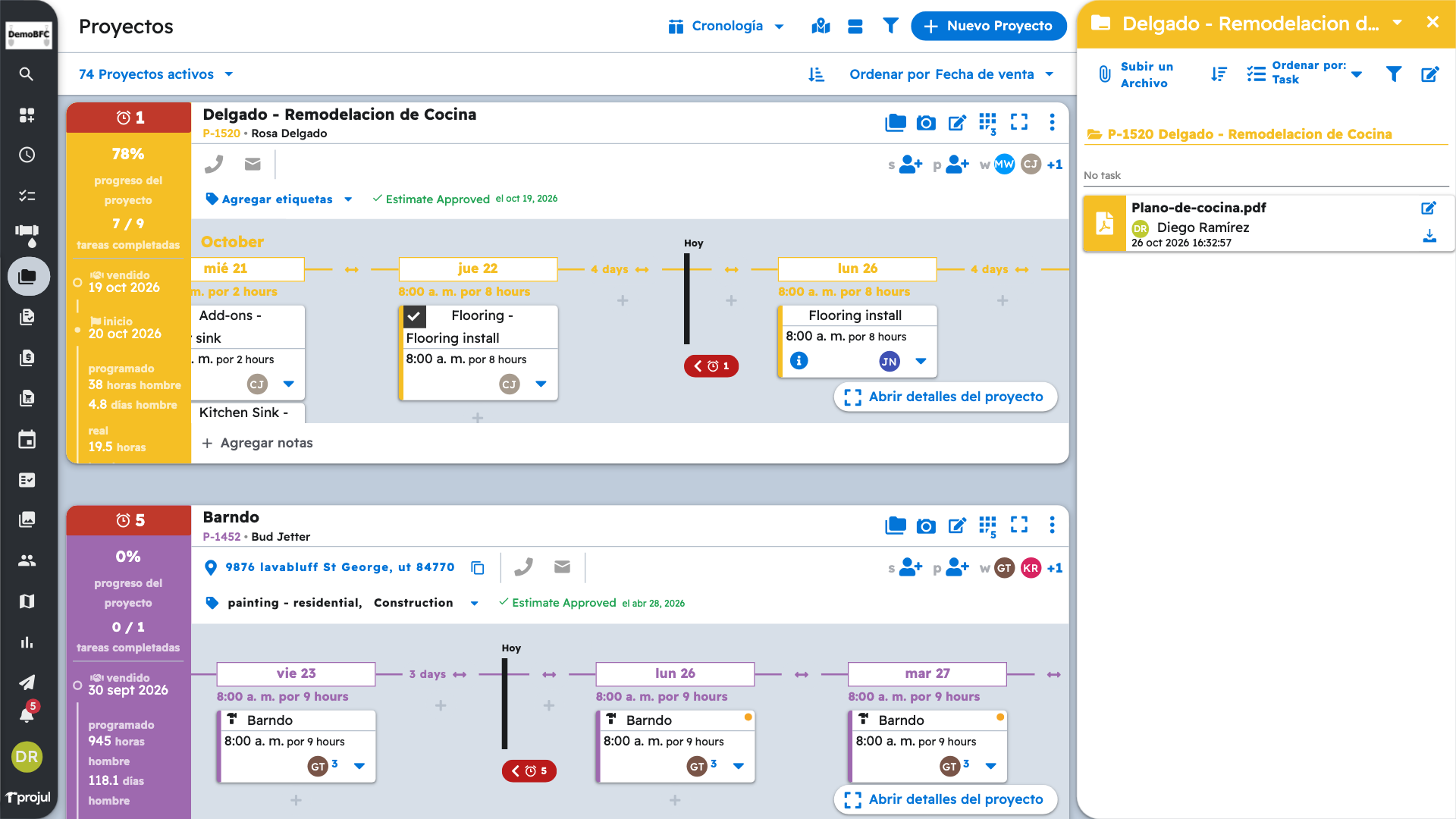
Cada archivo muestra quién lo subió y cuándo. Con el lápiz puede cambiarle el nombre y con la flecha lo descarga.
Nota: Los archivos y fotos que sube al proyecto no los ve el cliente, ni siquiera en el portal del cliente. Para compartir un archivo con el cliente, adjúntelo al presupuesto o a la factura con "Adjuntar Fotos y Archivos".
Todos los archivos y fotos de todos sus proyectos también están en "Fotos y archivos", en la barra lateral izquierda.
La vista Gantt
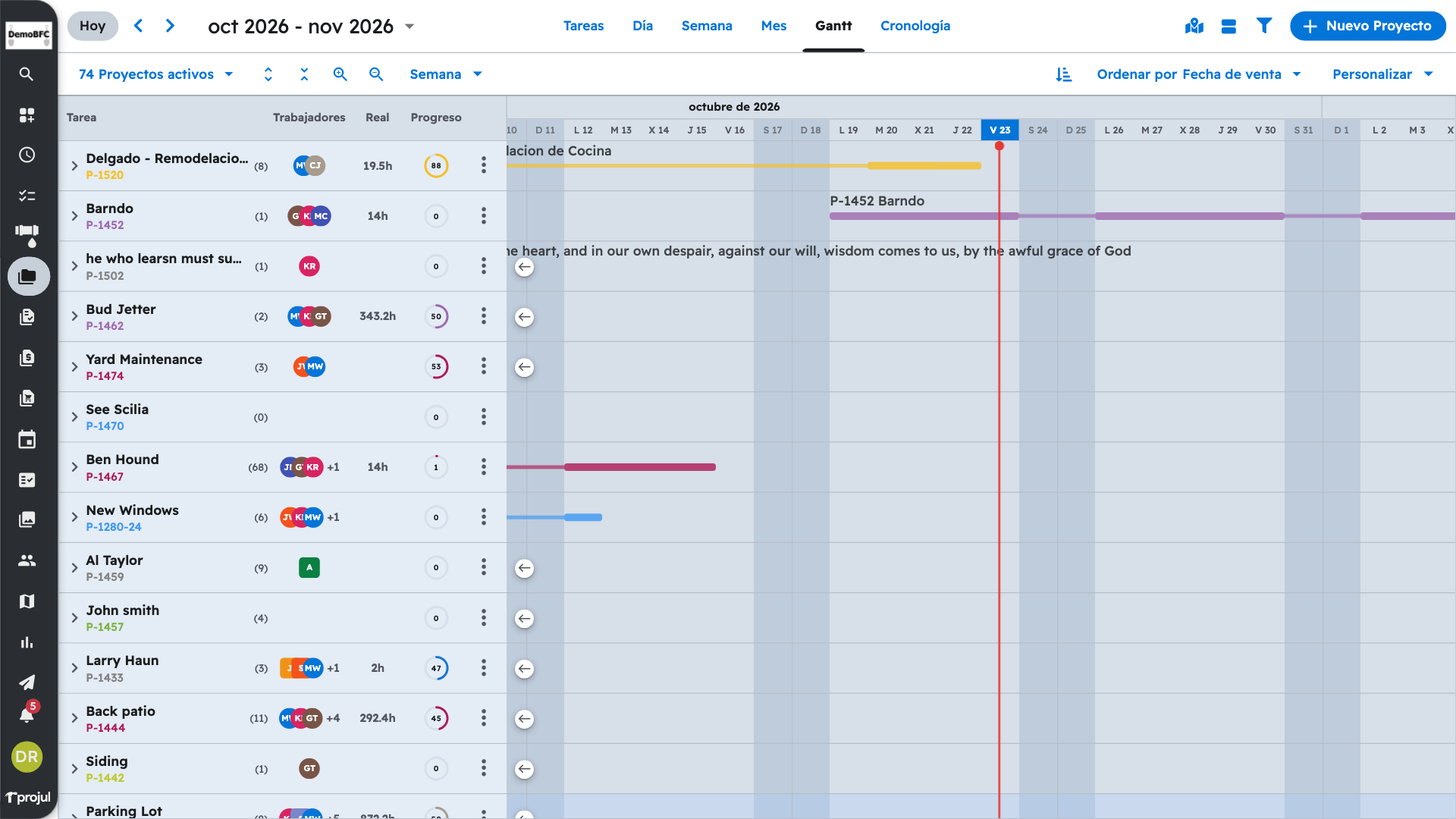
En "Gantt" puede ver todos sus proyectos a la vez en una línea de tiempo, con su avance y sus horas reales.
Marcar un proyecto como completado
Cuando el trabajo esté terminado y cobrado:
- Abra el editor del proyecto con el icono de lápiz de la tarjeta.
- Haga clic en la flecha de la esquina superior derecha del editor.
- Elija "Mark project complete" (marcar proyecto como completado).
- Projul le pregunta si ya recibió el pago final. Presione "Final payment received, mark as complete" (pago final recibido, marcar como completado).
Nota: Este menú y este mensaje todavía aparecen en inglés. Por eso le damos los dos nombres.
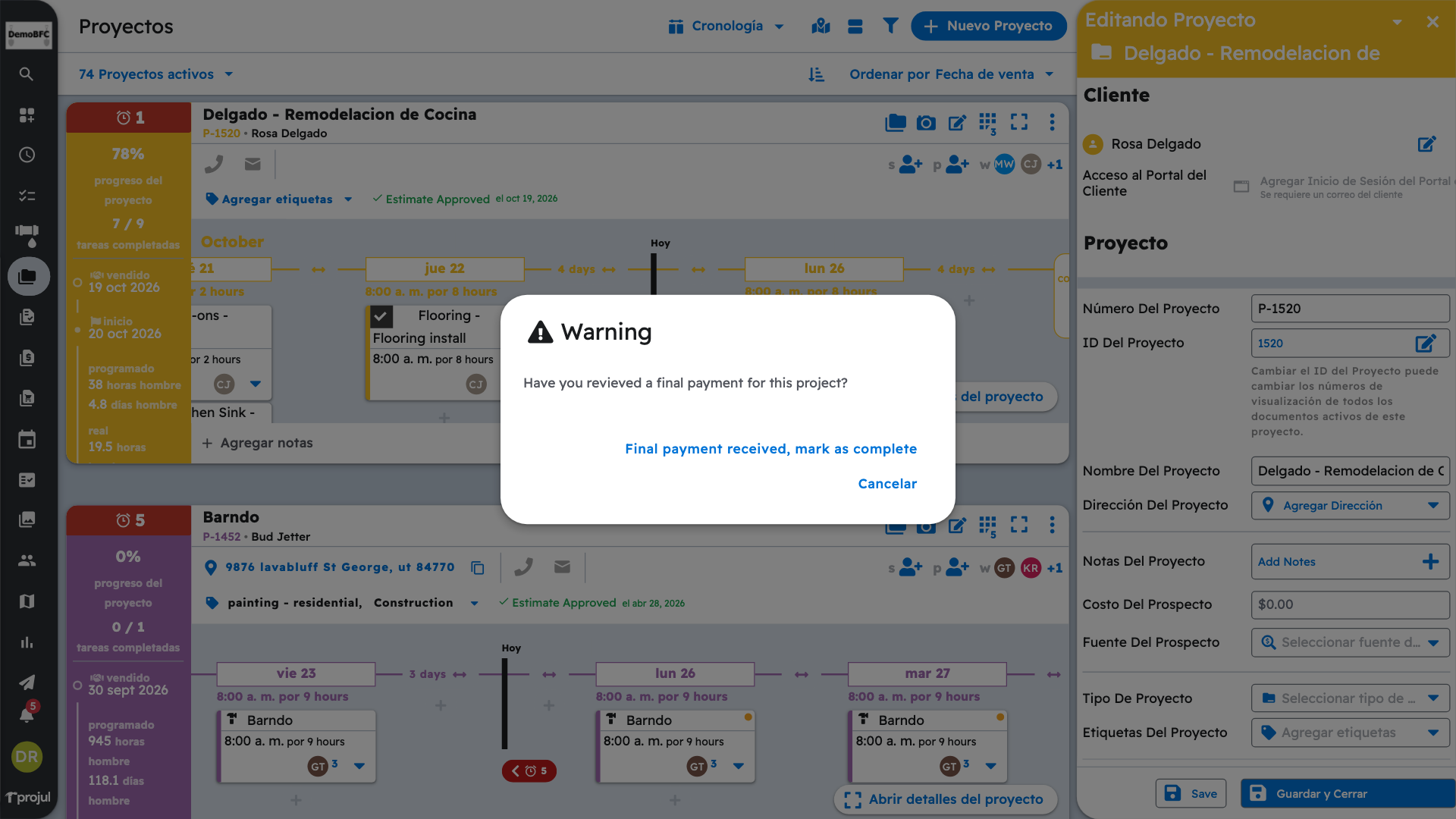
Al completarlo, el proyecto sale de los proyectos activos. En el pipeline de prospectos lo encontrará en "Proyecto Completado". Si un proyecto completado pasa un mes sin cambios, se archiva: ya no se carga en su dispositivo, pero lo sigue encontrando con la búsqueda.
Artículos relacionados
- ¿Cómo convierto los costos de mano de obra del presupuesto en tareas?
- Programación: un desglose completo
- Presupuesto del proyecto (costeo del trabajo): un desglose completo
- Facturación: un desglose completo
- Pipeline de prospectos: un desglose completo
- What does marking projects complete do? (en inglés)
- How do I add and find files and photos in Projul? (en inglés)
Questions? Let's Chat.
support@projul.com
(844) 394-8541