![Projul Logo 345PX wide.png]](https://knowledge.projul.com/hs-fs/hubfs/Projul%20Logo%20345PX%20wide.png?height=40&name=Projul%20Logo%20345PX%20wide.png)
¿Prefiere ver un video en lugar de leer?

Este video corto en español (1:20) muestra los pasos principales con un proyecto de ejemplo. No tiene narración: los subtítulos van en la imagen, así que puede verlo sin sonido.
Si quiere más detalle, estos videos de Projul lo explican a fondo. Están narrados en inglés:
- Scheduler View (4:27, en inglés)
- Calendar View (4:04, en inglés)
- Gantt Chart (2:38, en inglés)
- Scheduling and Gantt View Updates (1:55, en inglés)
- Efficiently Manage Schedule Conflicts (2:32, en inglés)
Contenido:
1.0 La página Horario
2.0 Las vistas
3.0 Eventos no programados y programados
4.0 Programar arrastrando
5.0 Cambiar el día o la hora
6.0 Mover todo un proyecto
7.0 Tareas tentativas y sin asignar
8.0 Conflictos de horario
La página Horario
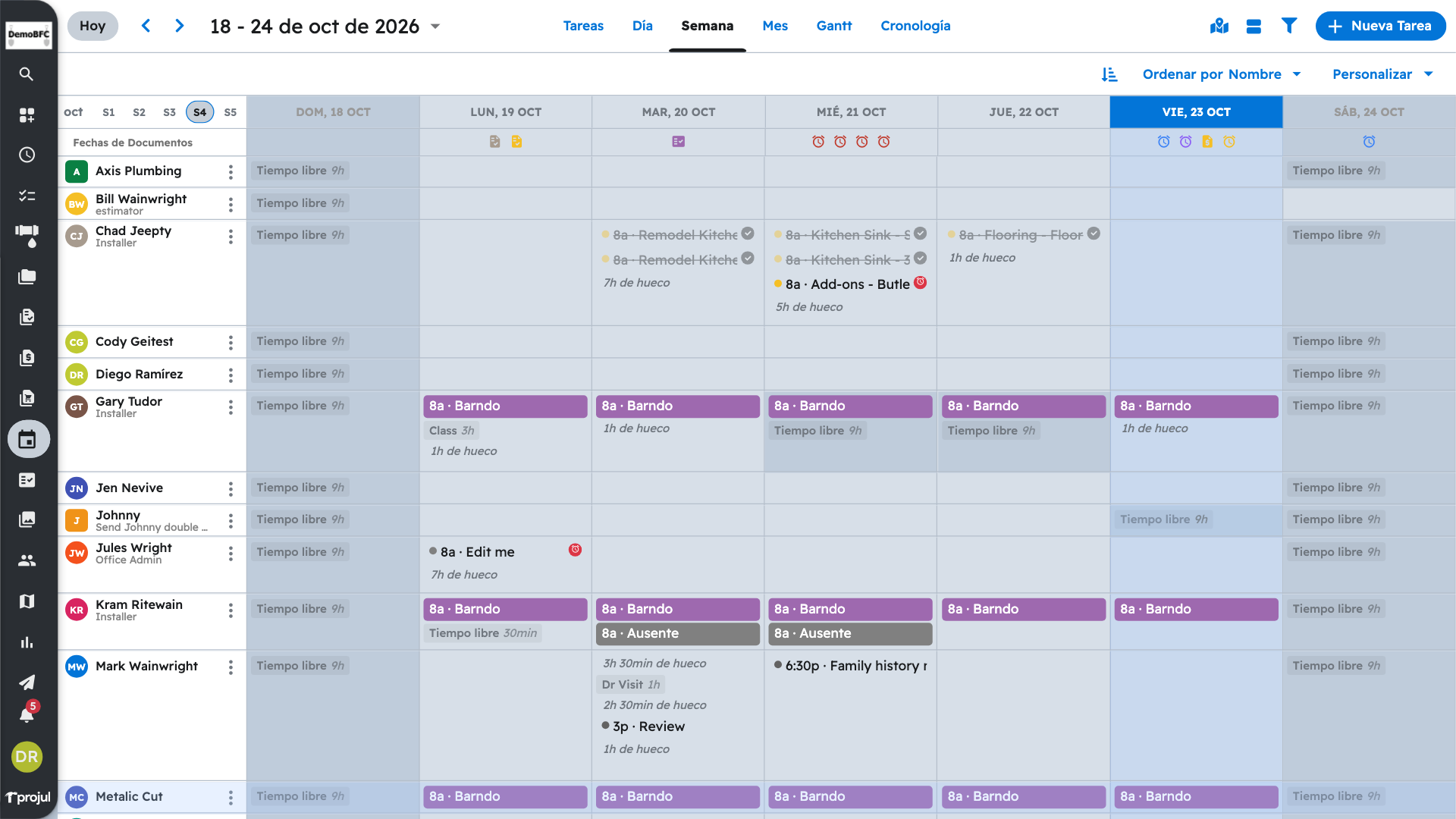
Haga clic en "Horario" en la barra lateral izquierda. Cada fila es una persona de su equipo y cada columna es un día, con las tareas que tiene programadas.
Las vistas
Arriba puede cambiar de vista:
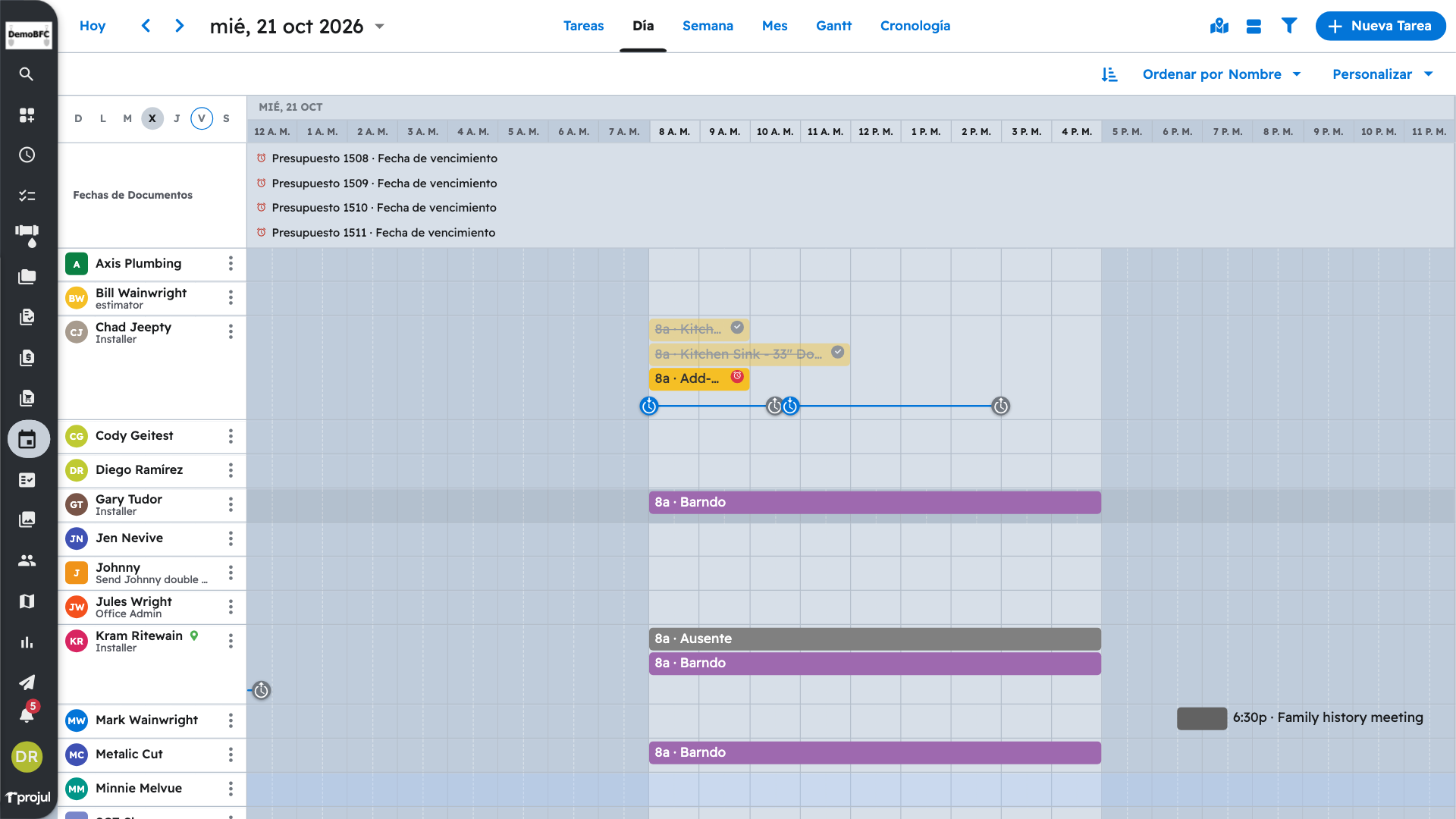
- "Día": el día de cada persona, hora por hora.
- "Semana": la semana de cada persona.
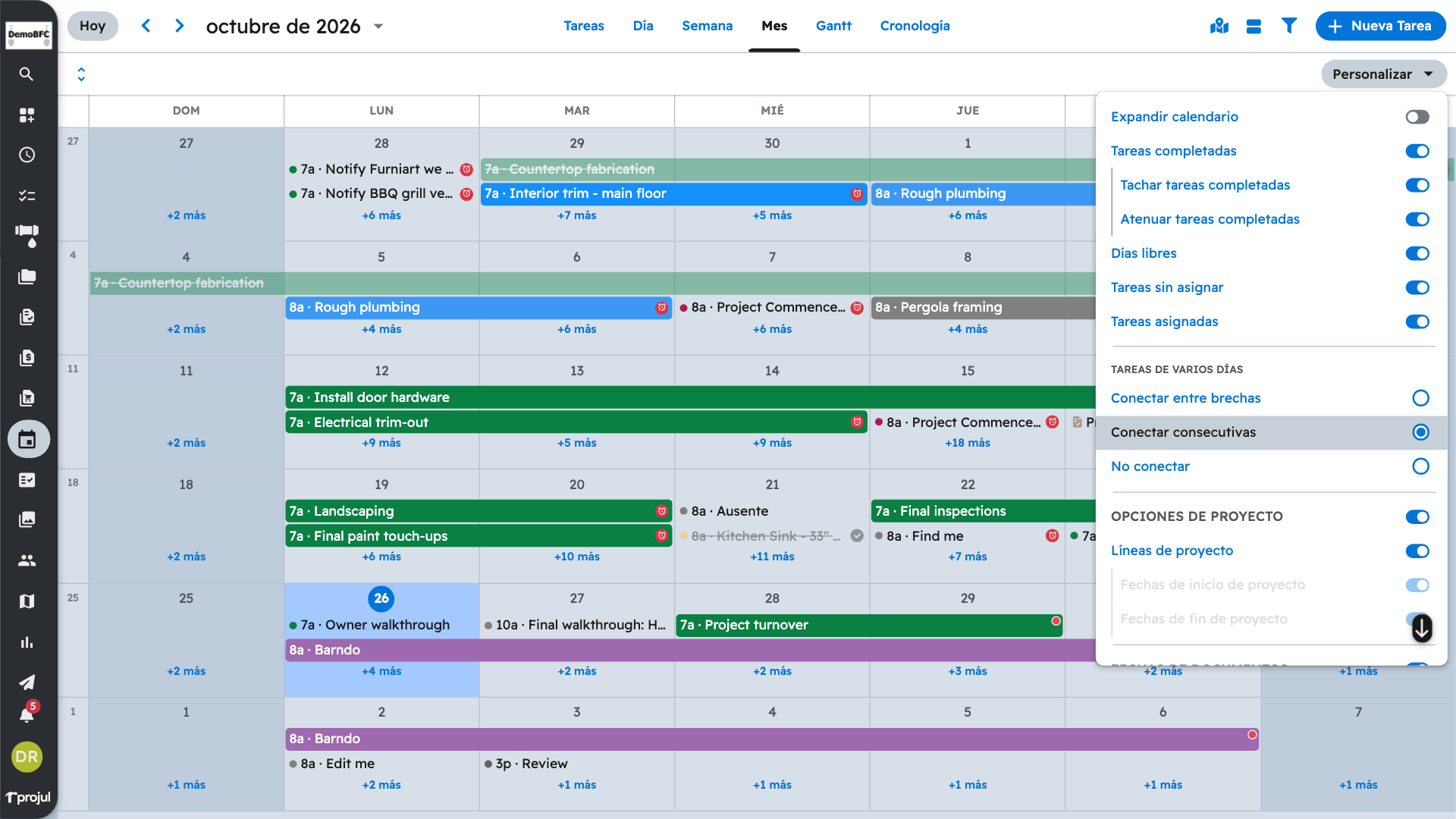
- "Mes": el mes completo como un calendario de pared.
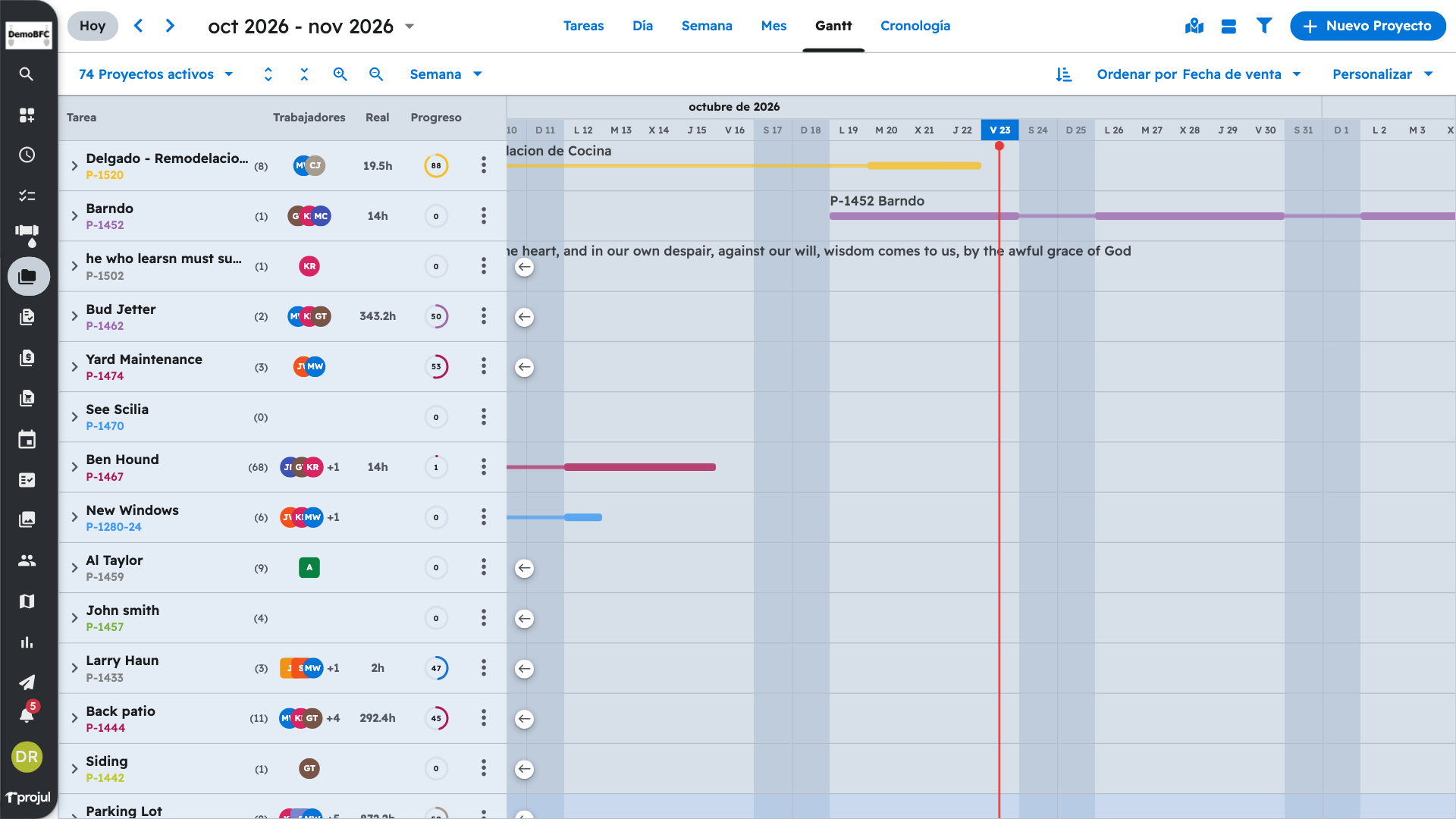
- "Gantt": todos los proyectos a la vez y cuánto avanza cada uno.
- "Cronología" y "Tareas": la línea de tiempo de cada proyecto y la lista de tareas.
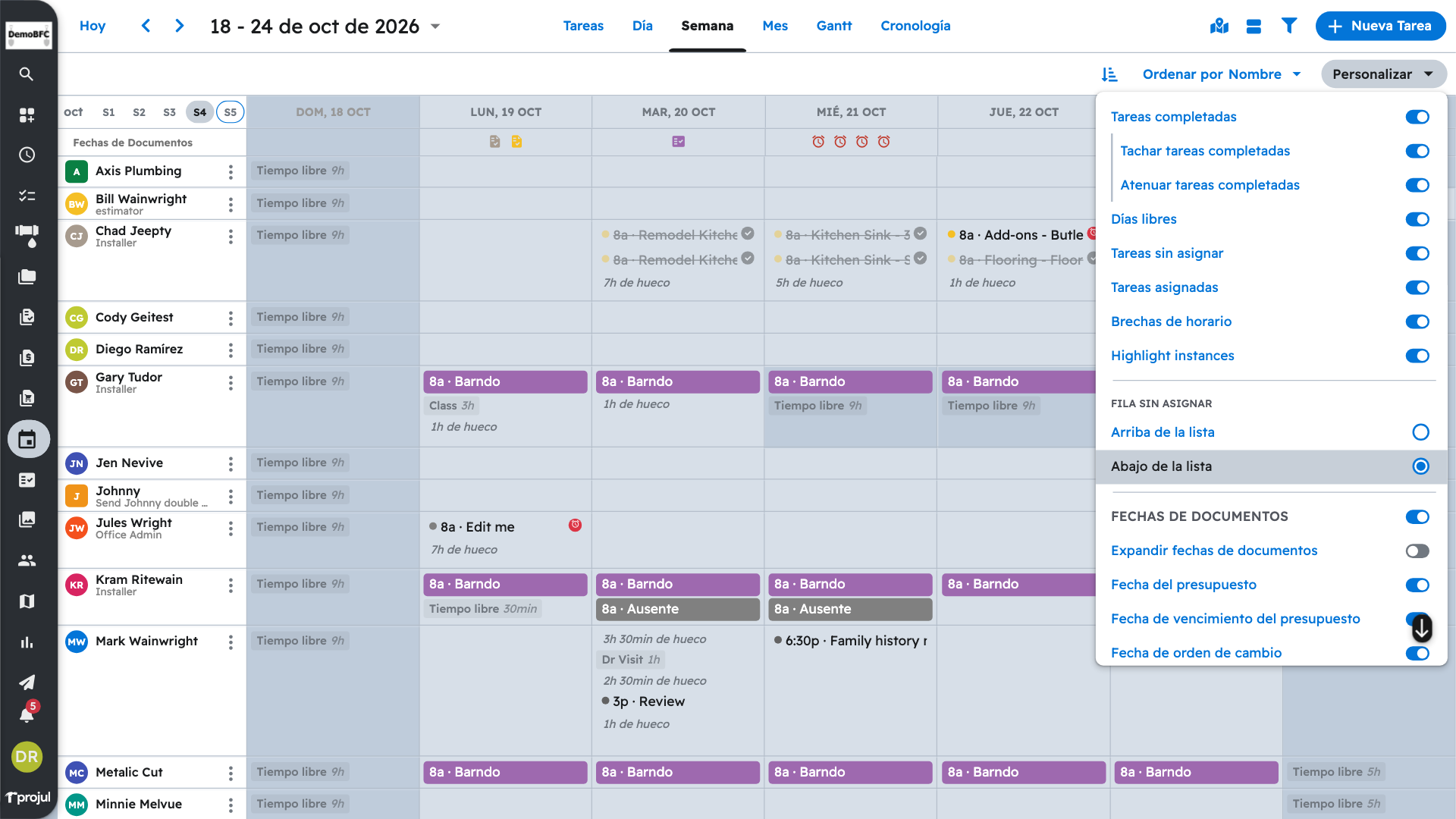
En "Mes", el botón "Personalizar" decide qué muestra el calendario, por ejemplo "Tareas completadas", "Días libres", "Tareas sin asignar" y las "Líneas de proyecto".
Eventos no programados y programados
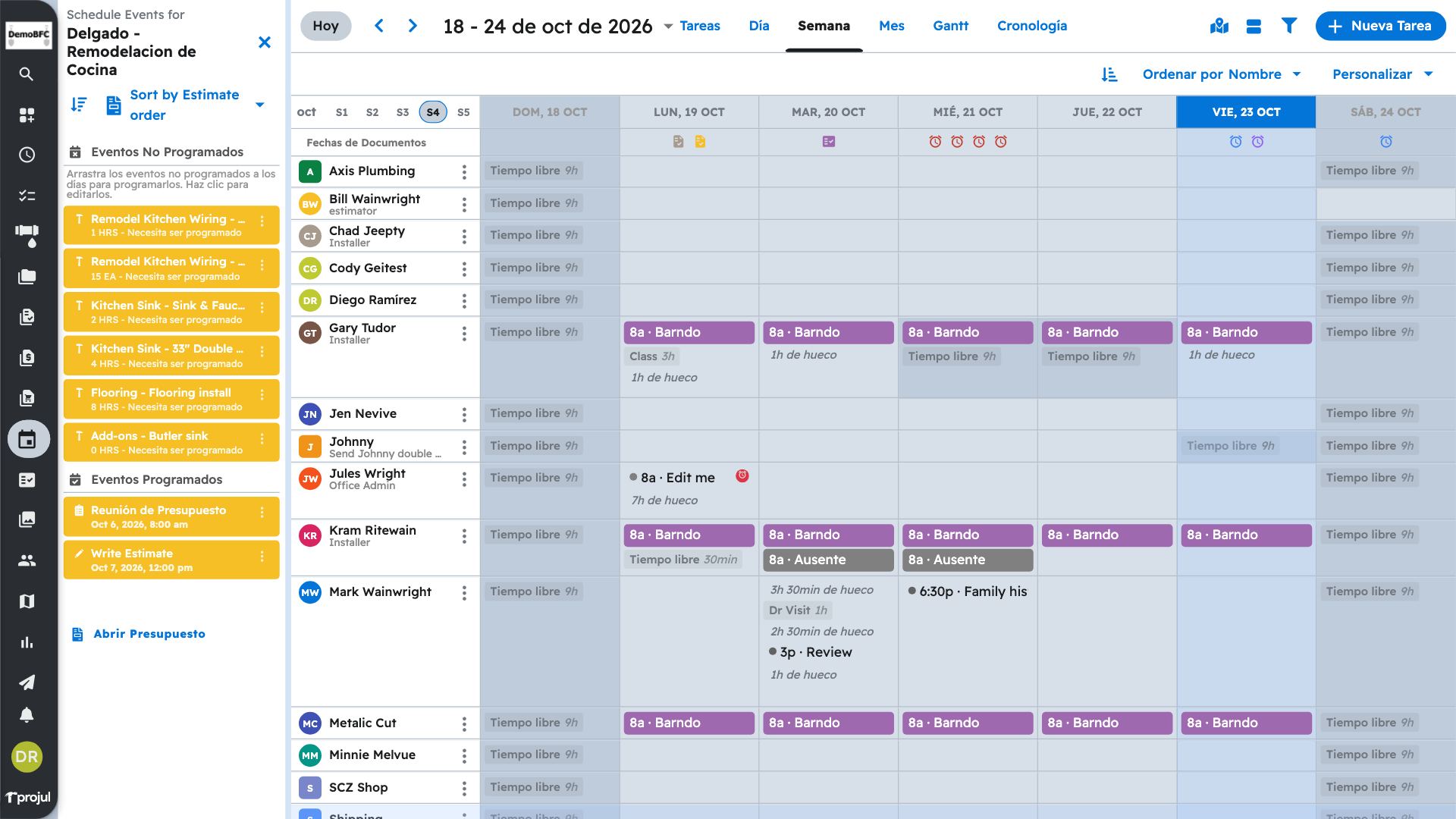
Las tareas que todavía no tienen fecha aparecen a la izquierda, en "Eventos No Programados". Cuando les pone fecha, pasan a "Eventos Programados".
Programar arrastrando
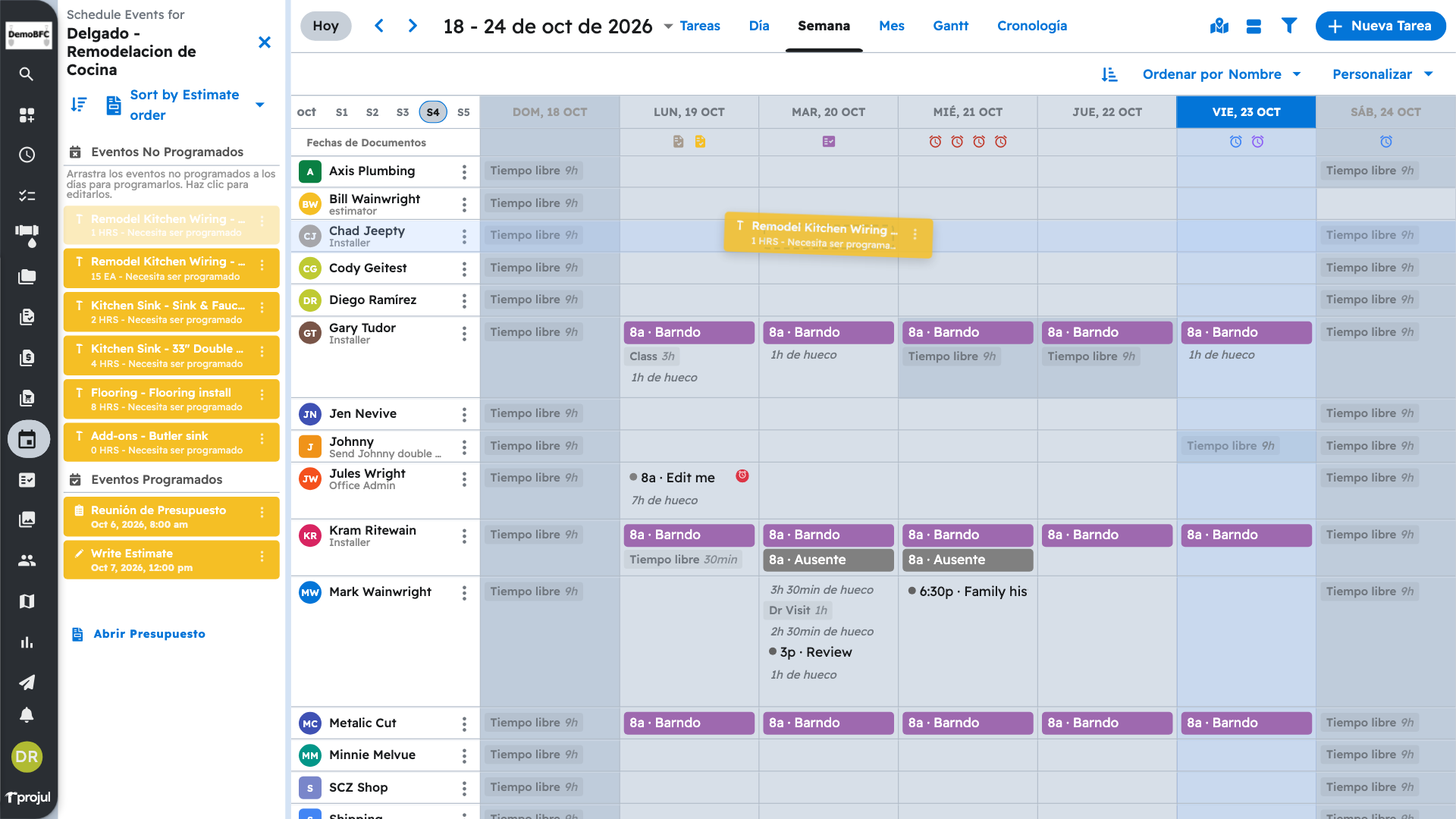
Arrastre la tarea a la fila de la persona y al día que quiera. Al soltarla, la tarea queda programada a las 8 de la mañana.
Cambiar el día o la hora
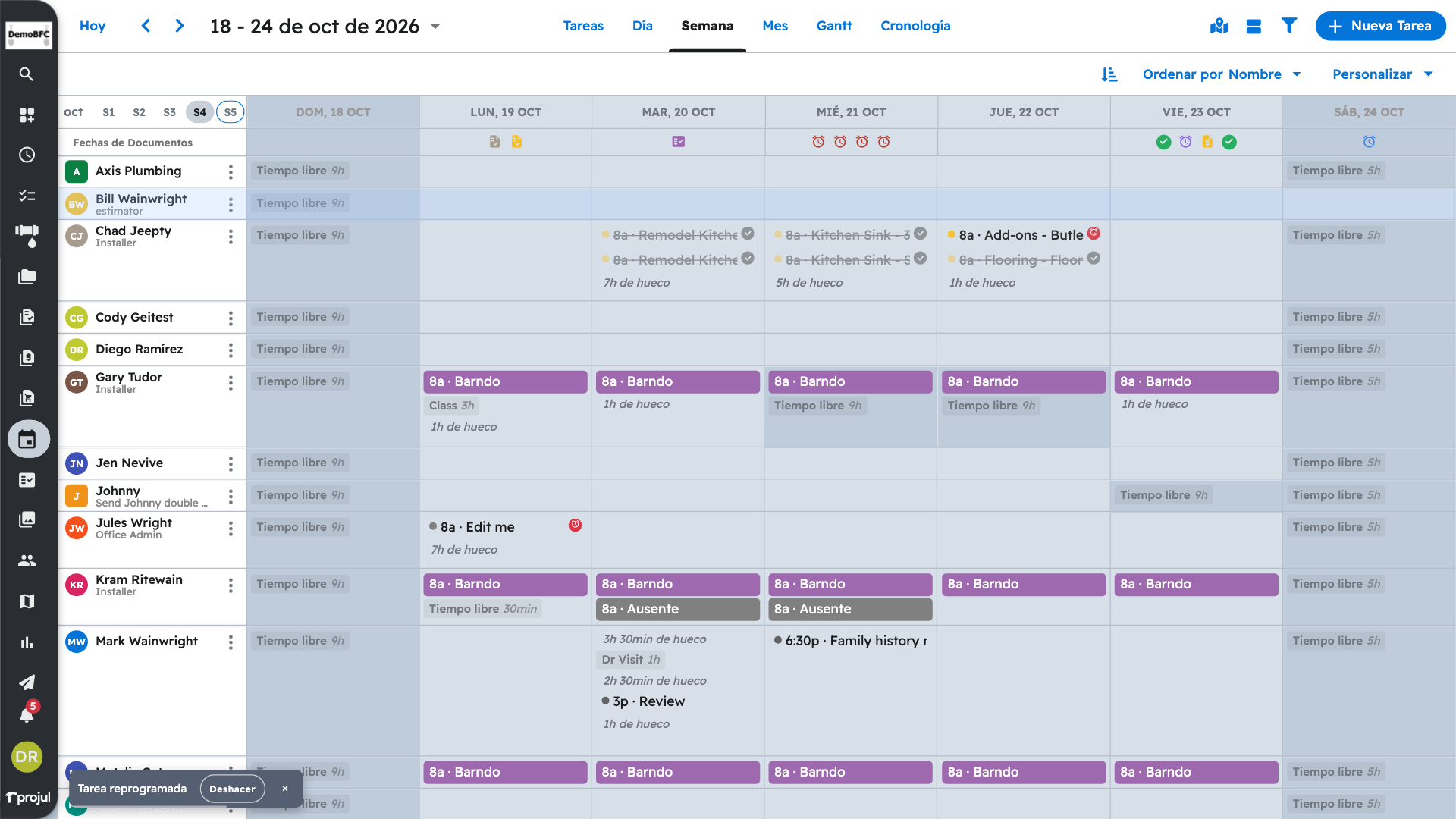
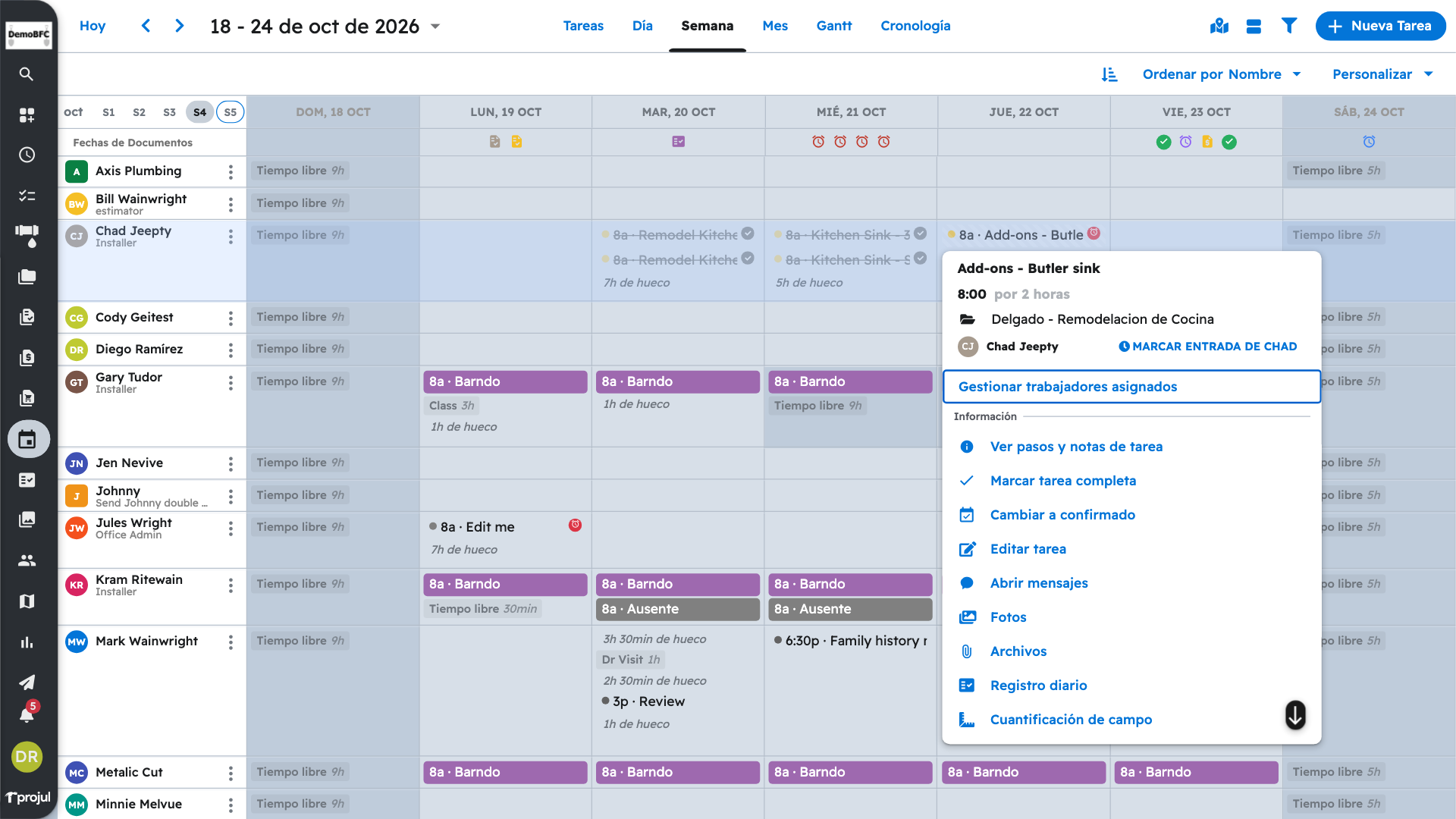
Para cambiar solo el día, arrastre la tarea a otro día. La tarea conserva su hora y Projul muestra "Tarea reprogramada" con un botón "Deshacer" por si se equivocó. También puede arrastrarla a la fila de otra persona para asignársela.
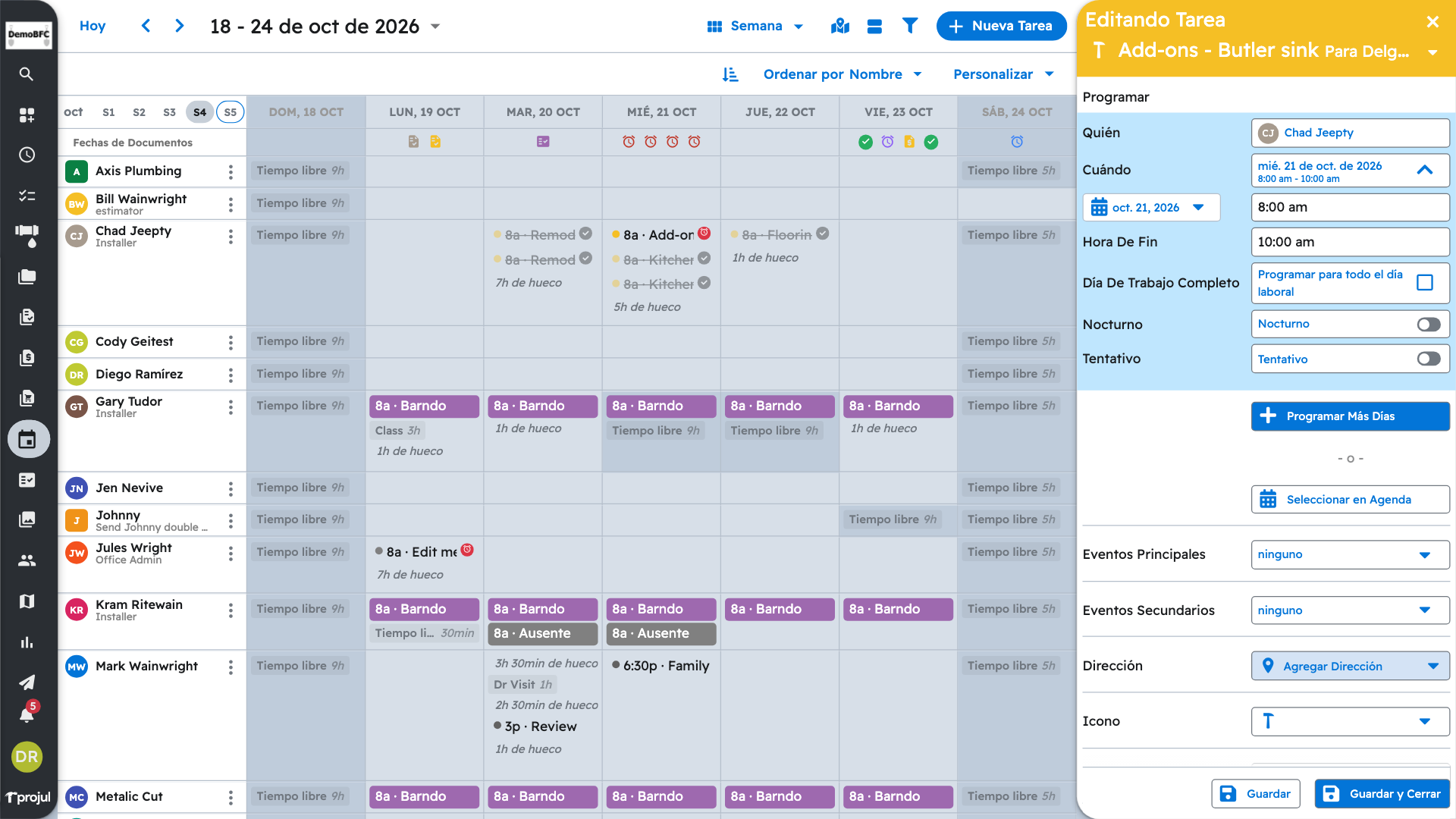
Para cambiar la hora o hacer cambios más detallados:
- Haga clic en la tarea en el horario.
- Elija "Reprogramar tarea".
- En "Cuándo", haga clic en el lápiz junto a la fecha.
- Cambie la fecha, la hora de inicio y la "Hora De Fin". Aquí también puede marcarla como "Día De Trabajo Completo", "Nocturno" o "Tentativo", o usar "Programar Más Días".
- Presione "Guardar y Cerrar".
La hora y los días de la tarea "Escribir Presupuesto" que sigue a la reunión de presupuesto se configuran en Configuración, sección "Programación", bajo "Programación Automática": "Hora de Inicio de Tarea de Escribir Presupuesto" y "Días hábiles después de la reunión de presupuesto programada". Para que funcione, "Programar Automáticamente Tareas de Escribir Presupuesto" debe estar activado.
Mover todo un proyecto
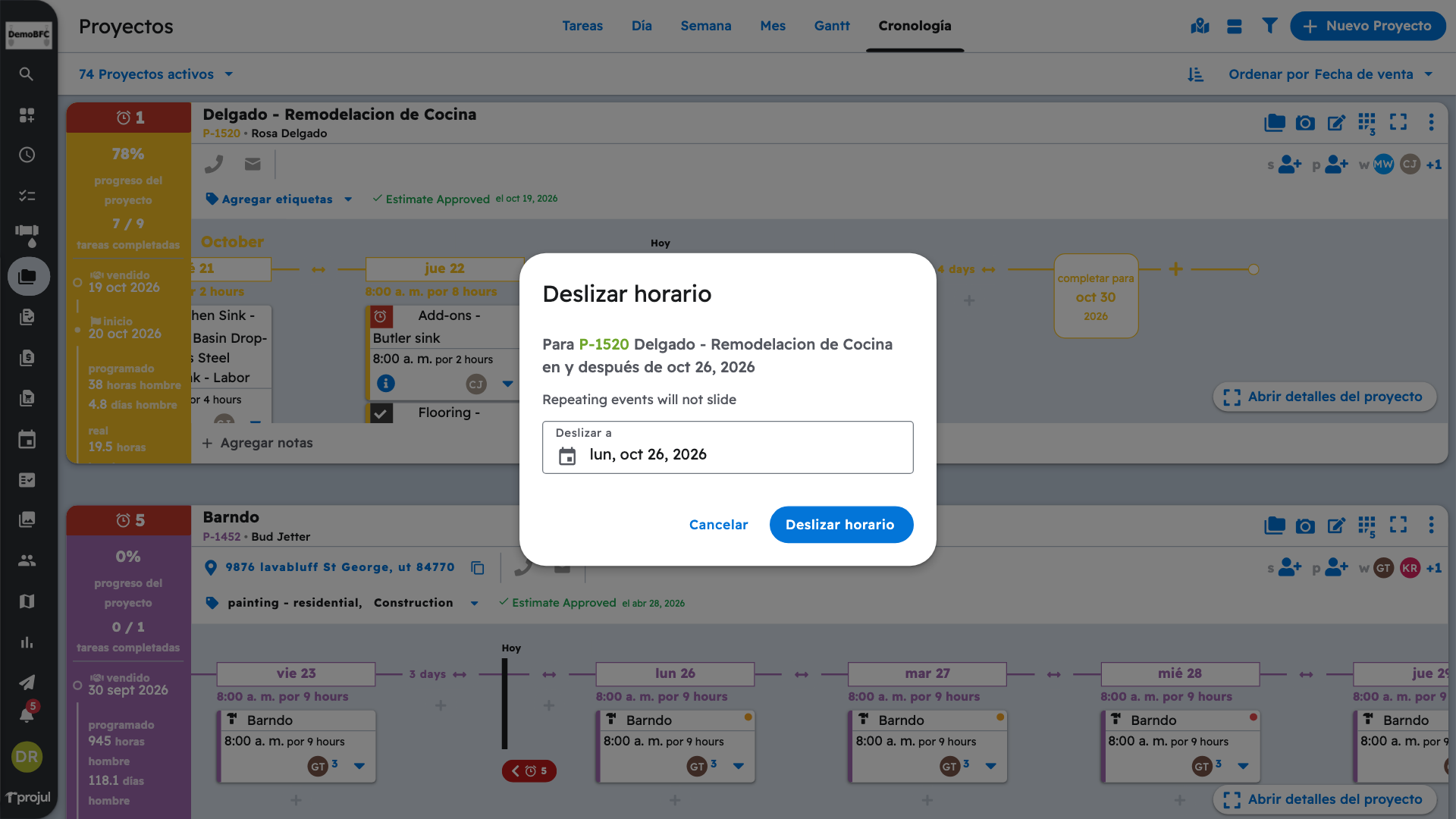
Si un proyecto se retrasa, puede correr todas sus tareas a la vez:
- En "Proyectos", elija la vista "Cronología".
- Entre dos tareas del proyecto verá los días que las separan y una flecha de dos puntas. Haga clic en la flecha.
- En "Deslizar horario", elija en "Deslizar a" la nueva fecha de la siguiente tarea.
- Presione "Deslizar horario". Todas las tareas que siguen se mueven los mismos días, así que se mantiene la separación entre ellas.
Nota: Los eventos que se repiten no se mueven.
Tareas tentativas y sin asignar
Una tarea tentativa aparece en el horario con rayas, pero no aparece en la lista de tareas de la persona asignada hasta que la confirme. Úsela cuando la fecha todavía no es segura. Para hacerla tentativa, haga clic en la tarea y elija "Cambiar a tentativo". Para confirmarla, haga clic en ella y elija "Cambiar a confirmado".
Las tareas programadas sin persona asignada aparecen en la fila "Sin Asignar". Para asignarlas, arrástrelas a la fila de la persona o abra la tarea y elija a la persona. En "Personalizar", "Tareas sin asignar" muestra u oculta esa fila, y "Fila sin asignar" la pone "Arriba de la lista" o "Abajo de la lista".
Conflictos de horario
"Conflictos de horario" es una función del Plan Pro que avisa cuando una persona tiene tareas que se cruzan, o tareas en días u horas no laborables. Si su plan la incluye, se configura en Configuración, sección "Programación", bajo "Conflictos de horario".
Artículos relacionados
- Gestión de proyectos: un desglose completo
- ¿Cómo convierto los costos de mano de obra del presupuesto en tareas?
- Presupuesto del proyecto (costeo del trabajo): un desglose completo
- Facturación: un desglose completo
- Pipeline de prospectos: un desglose completo
- How can I move tasks in a project at the same time on the schedule? (en inglés)
- How do tentative tasks work? (en inglés)
Questions? Let's Chat.
support@projul.com
(844) 394-8541