![Projul Logo 345PX wide.png]](https://knowledge.projul.com/hs-fs/hubfs/Projul%20Logo%20345PX%20wide.png?height=40&name=Projul%20Logo%20345PX%20wide.png)
¿Prefiere ver un video en lugar de leer?

Este video corto en español (1:35) muestra los pasos principales con un proyecto de ejemplo. No tiene narración: los subtítulos van en la imagen, así que puede verlo sin sonido.
Si quiere más detalle, estos videos de Projul lo explican a fondo. Están narrados en inglés:
- Intro to Invoicing (4:52, en inglés)
- Invoice Overview (15:50, en inglés)
- Invoice Overpayments (3:23, en inglés)
Contenido:
1.0 Dónde encontrar sus facturas
2.0 Crear una factura
3.0 Facturar por porcentaje o monto
4.0 Título y número
5.0 Facturar partidas una por una
6.0 Descuentos e impuestos
7.0 Publicar, revisar y enviar
8.0 Registrar un pago
9.0 Pagos y desembolsos
10.0 Editar o borrar una factura pagada
Dónde encontrar sus facturas
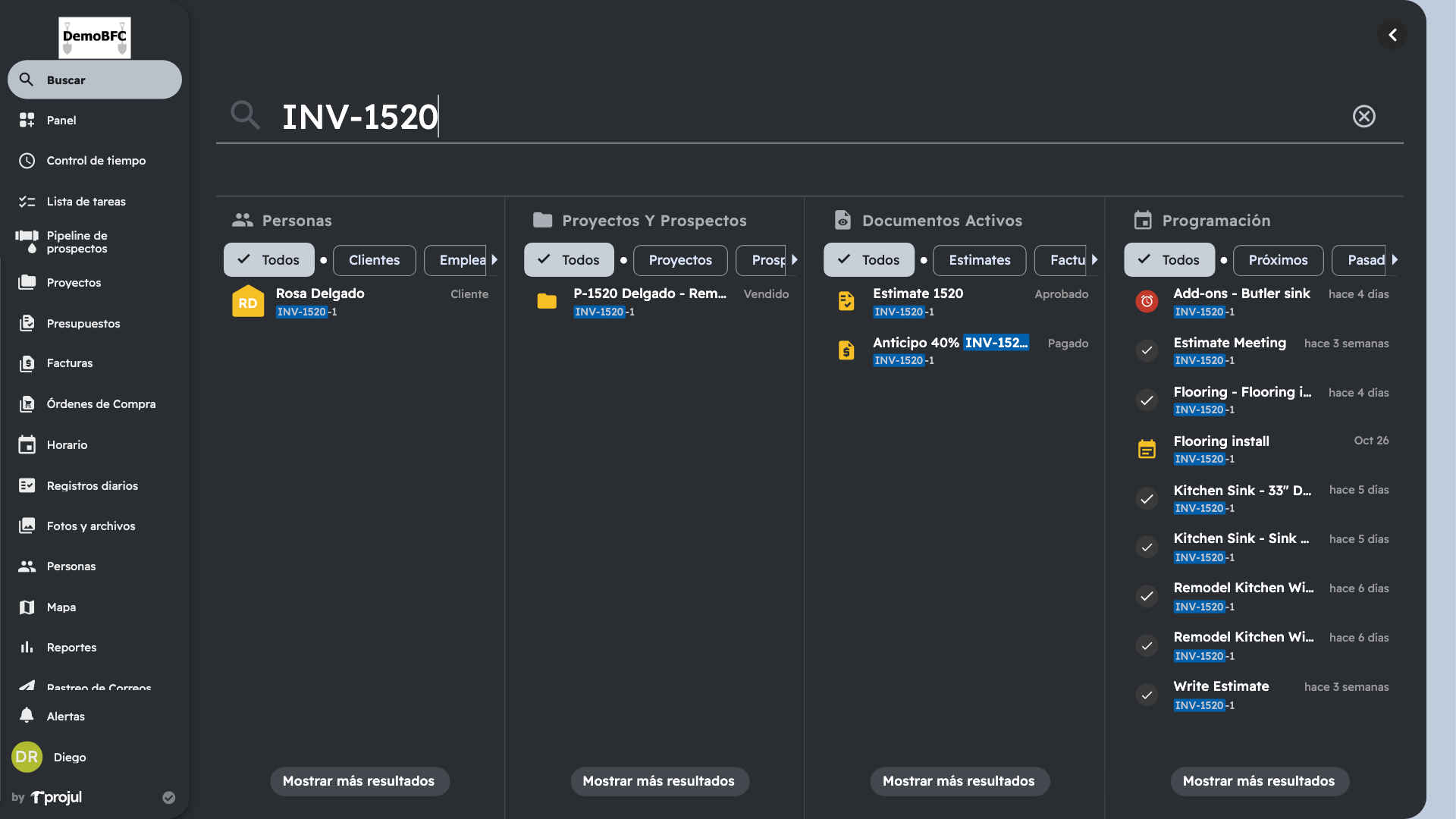
- Búsqueda: haga clic en "Buscar" en la barra lateral y escriba el número de factura, el cliente o el proyecto. Las facturas aparecen en "Documentos Activos".
- La página "Facturas": en la barra lateral. Use el embudo de arriba a la derecha para filtrar.
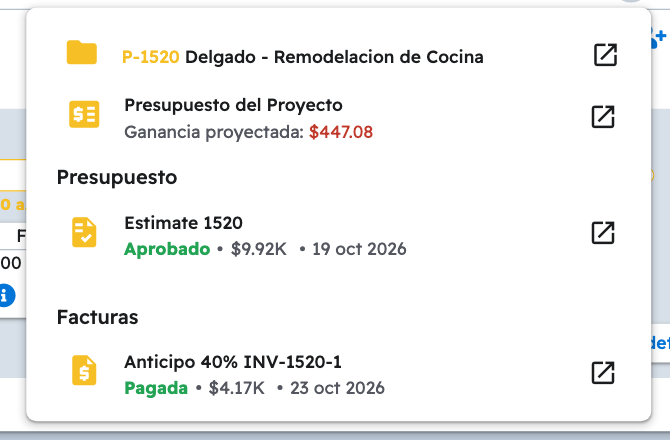
- El proyecto: en la tarjeta del proyecto, el icono de carpeta muestra el presupuesto y las facturas del proyecto.
- El cliente: en "Personas", pestaña "Clientes", abra la flecha junto al cliente y elija "Edit client info" (editar cliente). Abajo, en "Facturas", están sus facturas.
Crear una factura
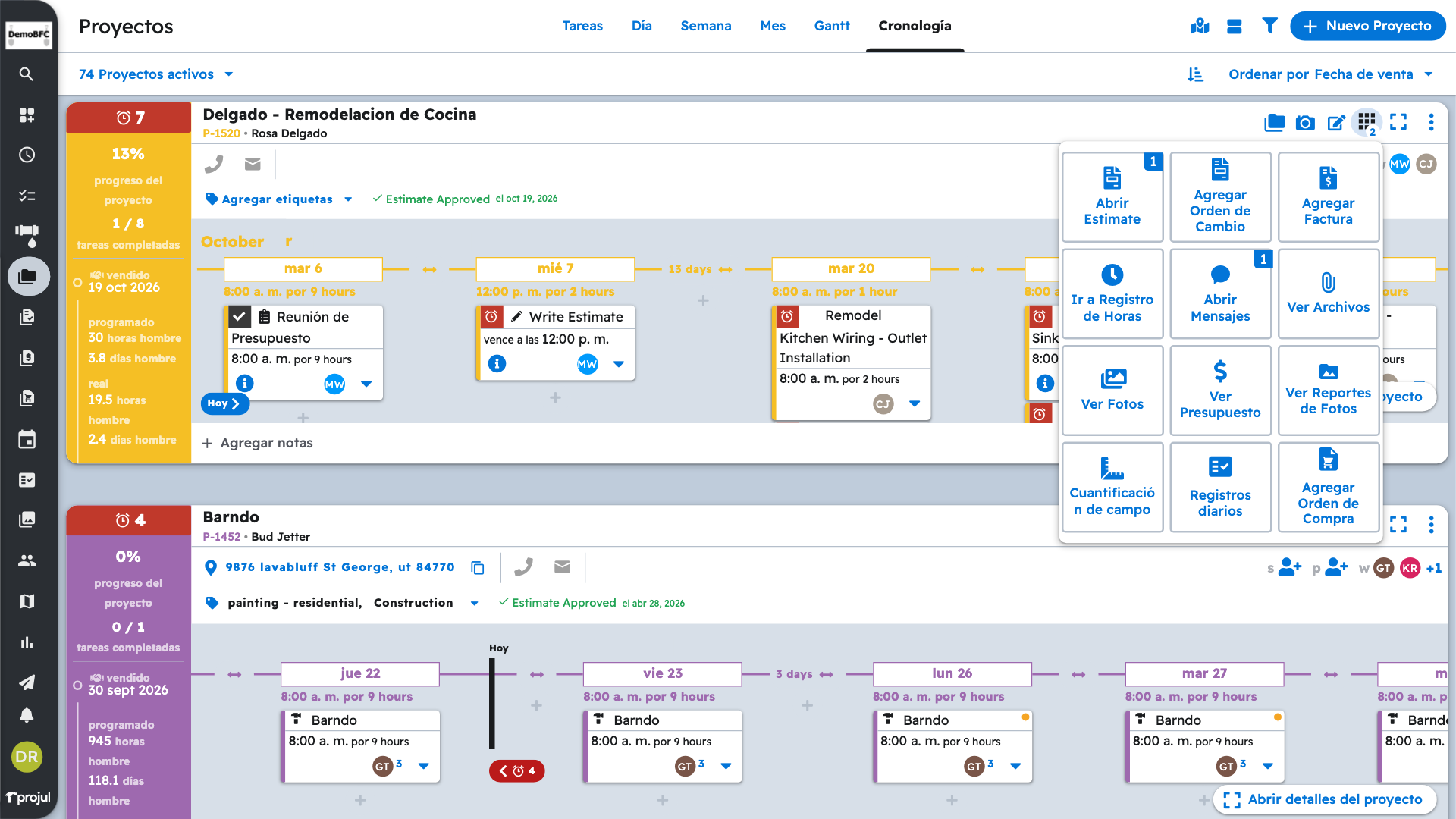
Abra el menú de nueve cuadros del proyecto y elija "Agregar Factura". La nueva factura ya incluye el cliente, el proyecto y el importe aprobado.
Facturar por porcentaje o monto
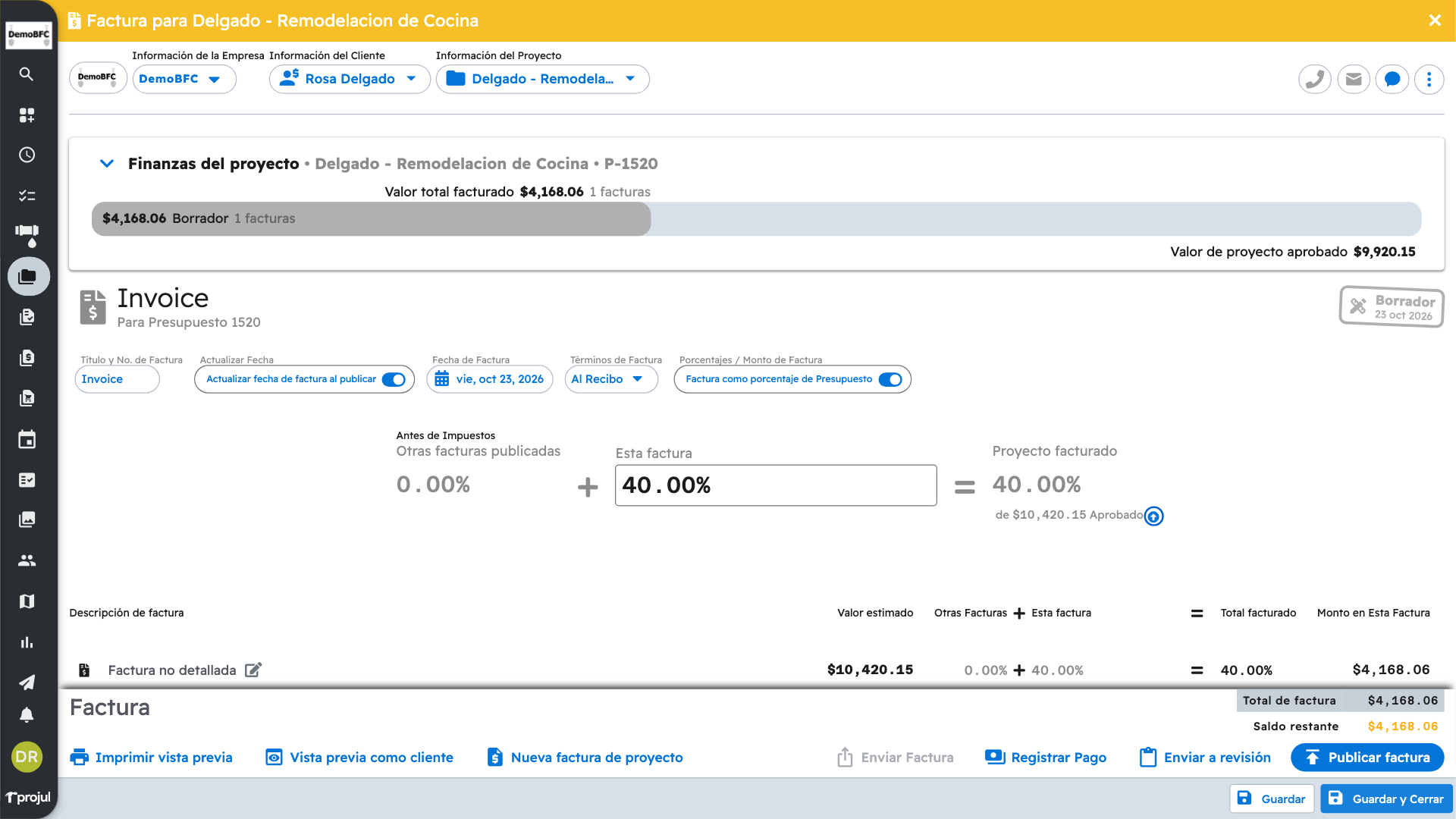
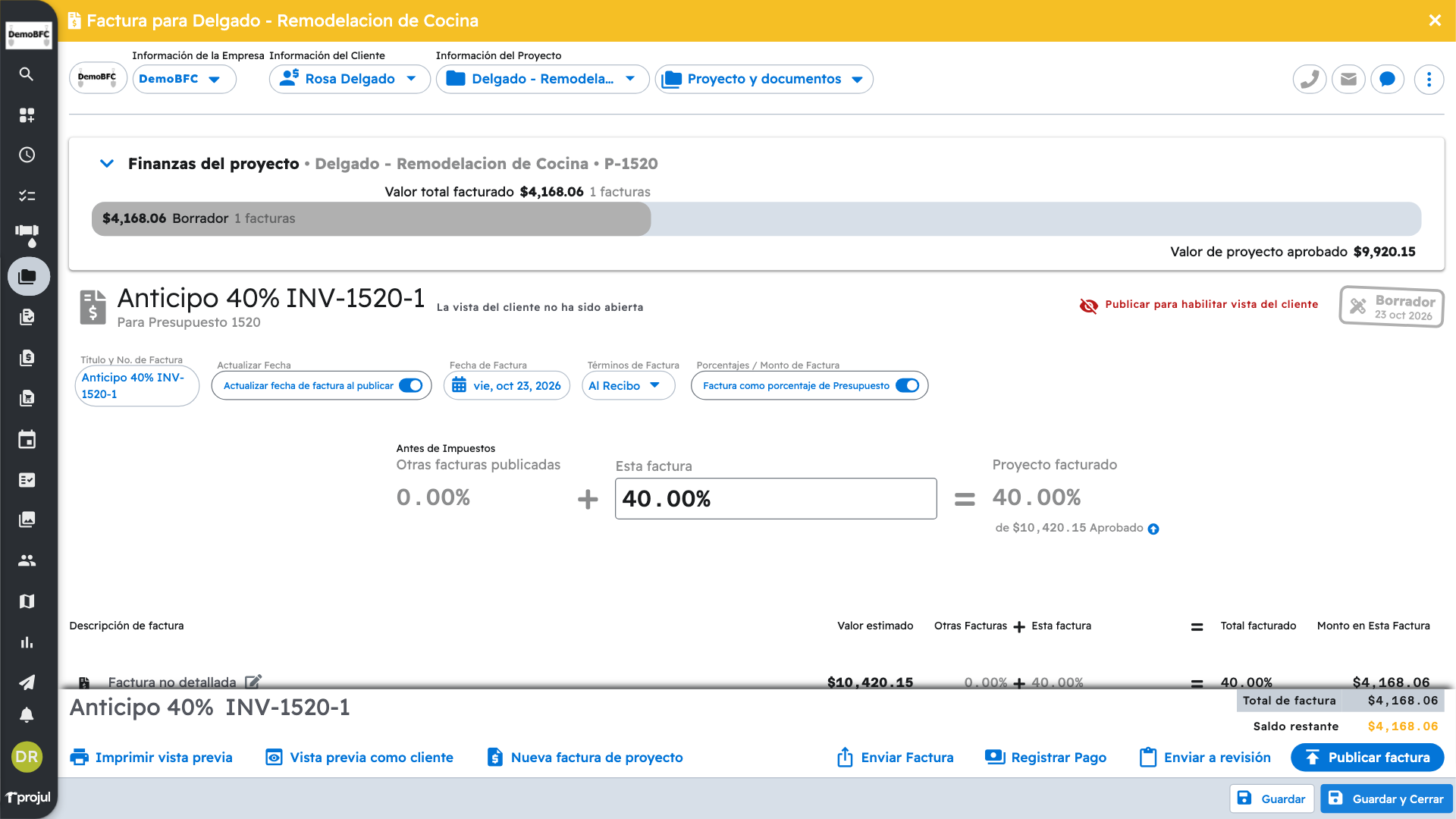
Para un anticipo o un avance, active "Factura como porcentaje de Presupuesto" y escriba el porcentaje. Si lo desactiva, escribe un monto en dólares.
Título y número
Póngale nombre en "Título", por ejemplo "Anticipo 40%". El número de factura se genera solo al guardar.
Facturar partidas una por una
Para cobrar partes del presupuesto por separado, haga clic en "O facturar los artículos del Presupuesto individualmente". Aparece cada sección del presupuesto con su valor:
- Escriba en "Esta factura" cuánto cobra de cada sección, o presione la flecha azul para cobrar todo su valor.
- "Otras Facturas" muestra lo que ya cobró en otras facturas.
- "Agregar partida" agrega un cobro que no estaba en el presupuesto.
Para volver a una sola línea, haga clic en "O facturar como un solo artículo".
Descuentos e impuestos
El impuesto de la factura es el del presupuesto. Para cambiarlo, haga clic en el lápiz junto al nombre del impuesto y elija otro, "Ninguno" o "Nuevo impuesto".
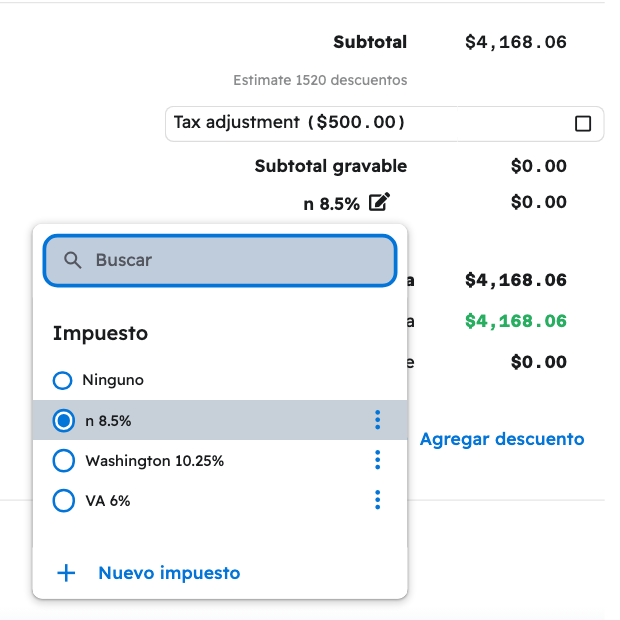
Para aplicar un descuento, haga clic en "Agregar descuento" y elija uno de la lista, o presione "Nuevo descuento". En "Nuevo descuento" elija "Porcentaje" o "Dólar", escriba el nombre y el valor, indique si se aplica después de impuestos con "Aplicar descuento después de impuestos" y presione "Guardar descuento".
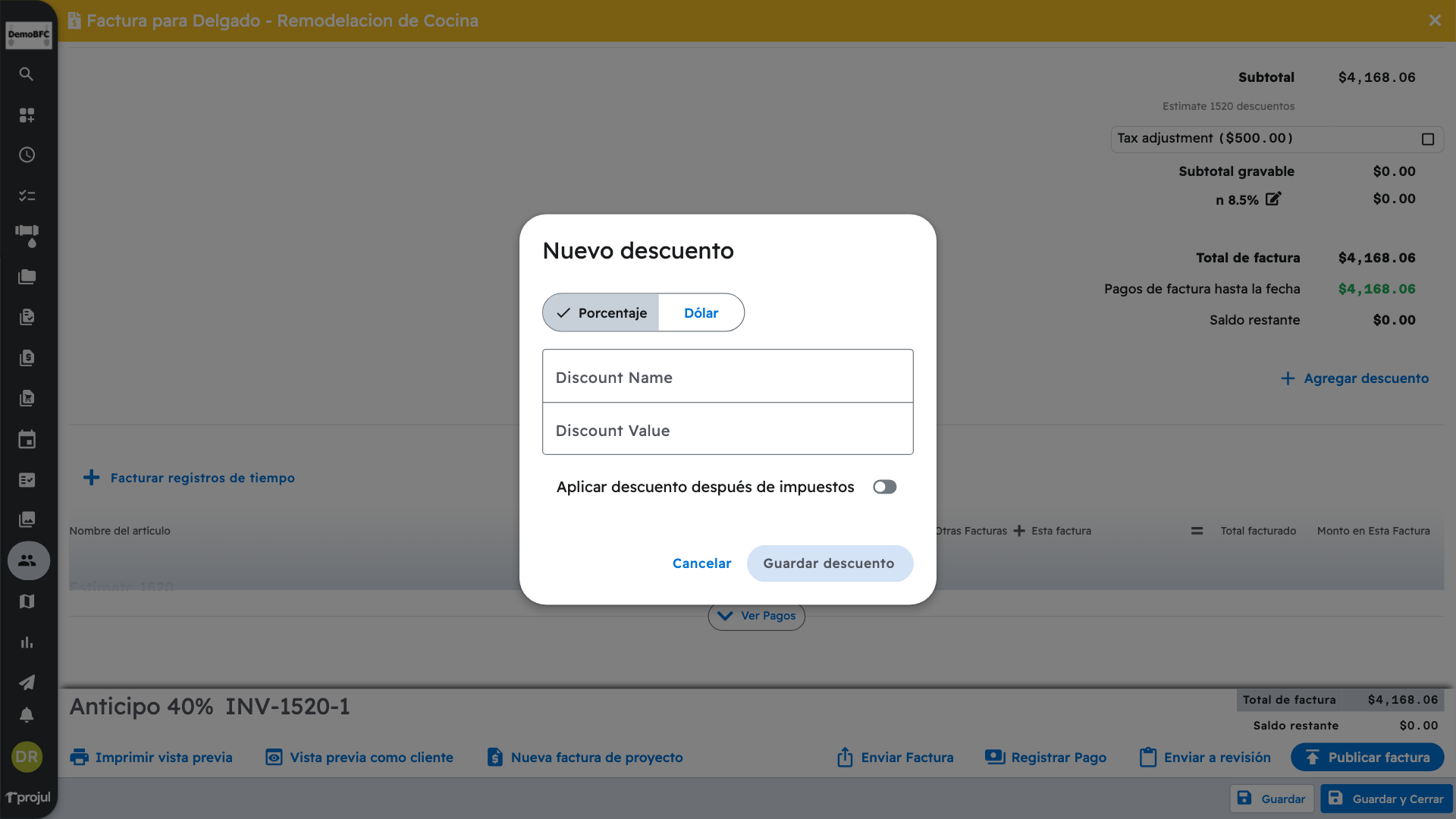
Nota: Los campos del nombre y el valor del descuento todavía dicen "Discount Name" y "Discount Value".
Publicar, revisar y enviar
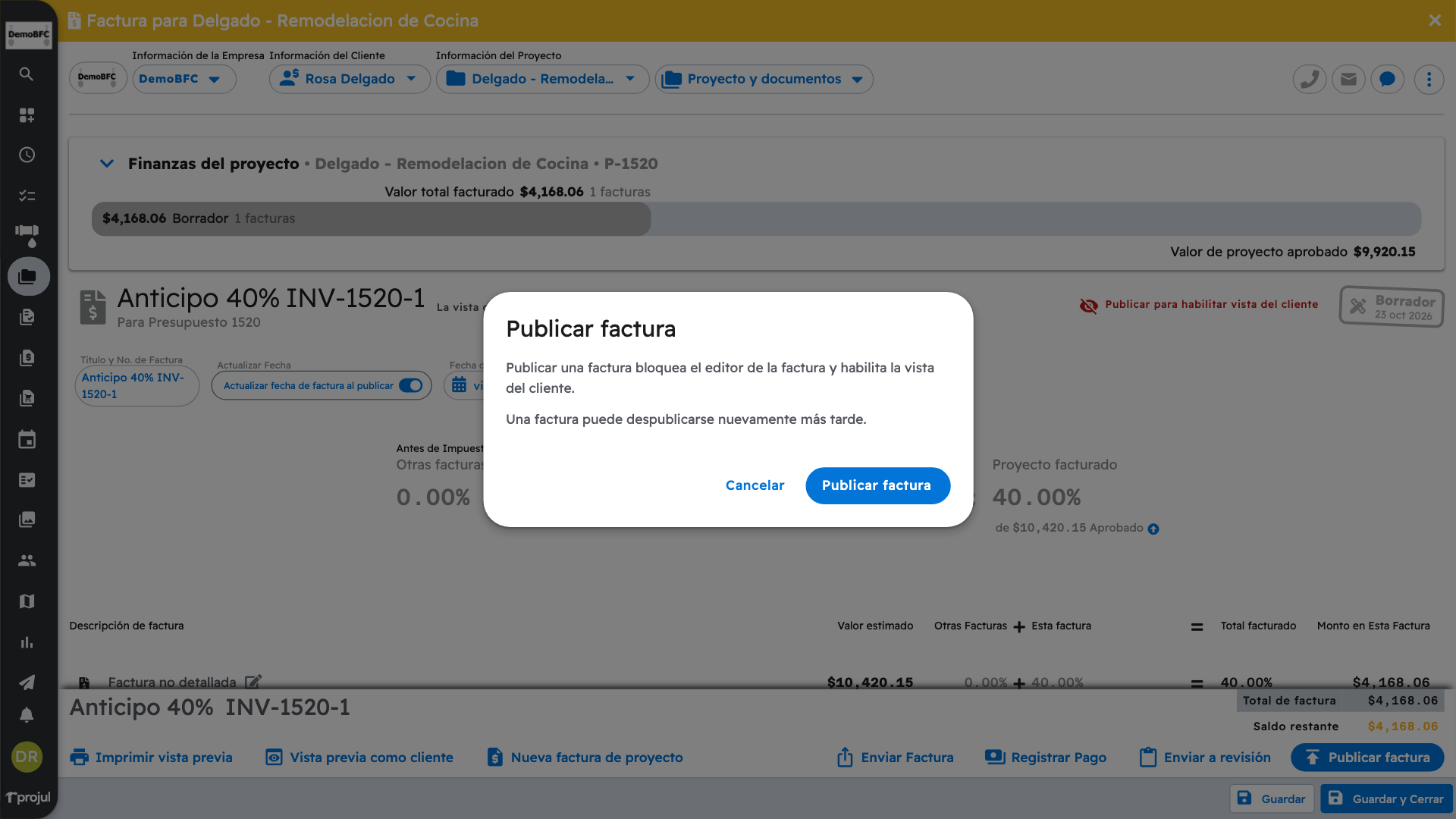
Presione "Publicar factura". Publicarla bloquea el editor y habilita la vista del cliente. Con "Vista previa como cliente" puede ver lo que recibe su cliente, y con "Enviar Factura" se la manda.
Nota: El documento que ve el cliente aparece en inglés.
Registrar un pago
Cuando le paguen, presione "Registrar Pago" y elija cómo le pagaron: efectivo, cheque, tarjeta, Zelle y más. Anote el número de referencia (por ejemplo, el número de cheque) y el monto, y presione "Aplicar pago". La factura cambia a "Pagada" y las finanzas del proyecto se actualizan automáticamente.
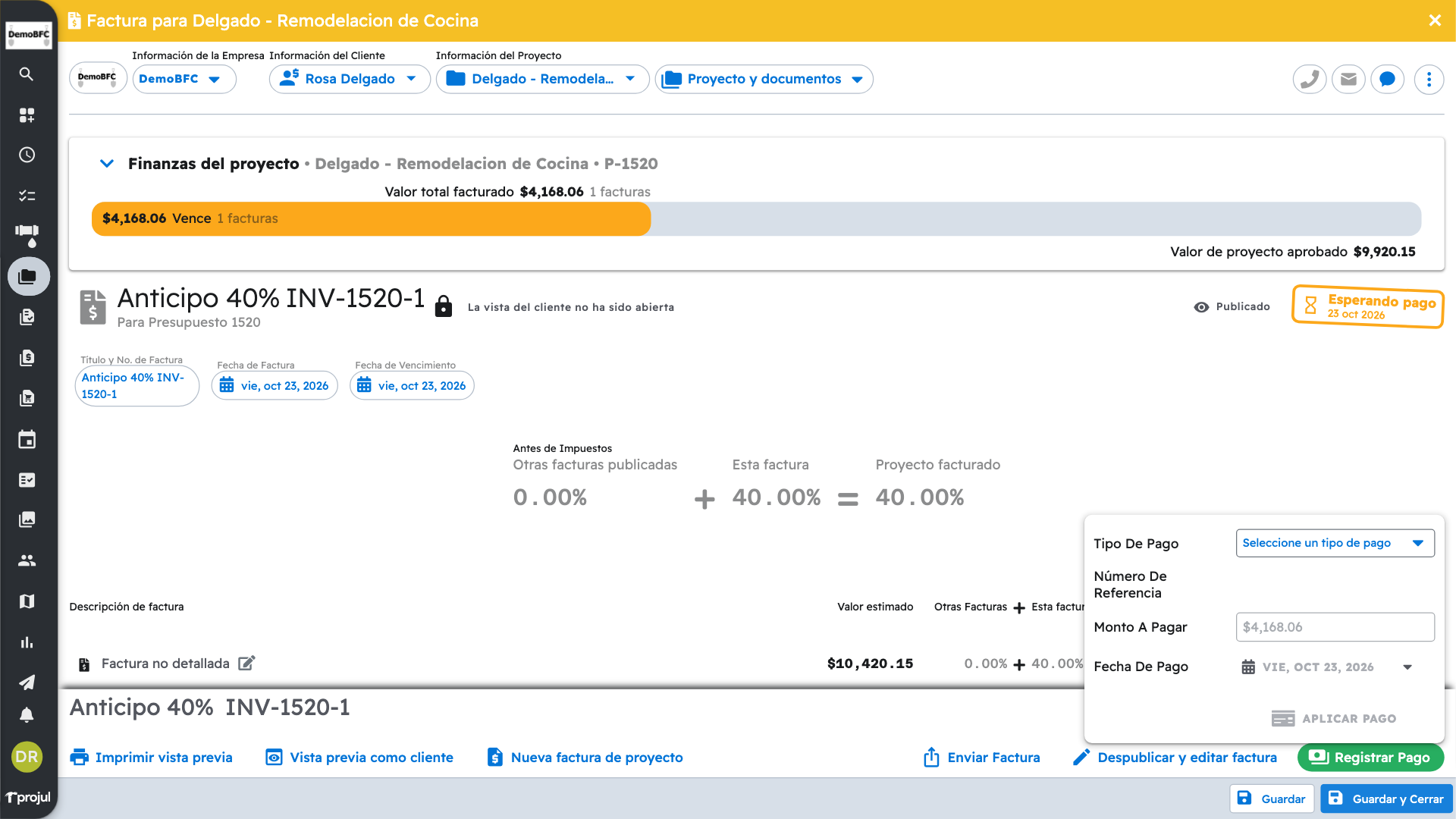
Para ver los pagos de una factura, baje y haga clic en "Ver Pagos" (cambia a "Ocultar Pagos").
Pagos y desembolsos
En "Facturas" o "Presupuestos", la pestaña "Pagos" muestra todos los pagos registrados. Arriba a la izquierda elige el rango de fechas (dice "Last 30 days", los últimos 30 días). Con "Columnas" elige qué datos ver y con "Descargar CSV" los descarga.
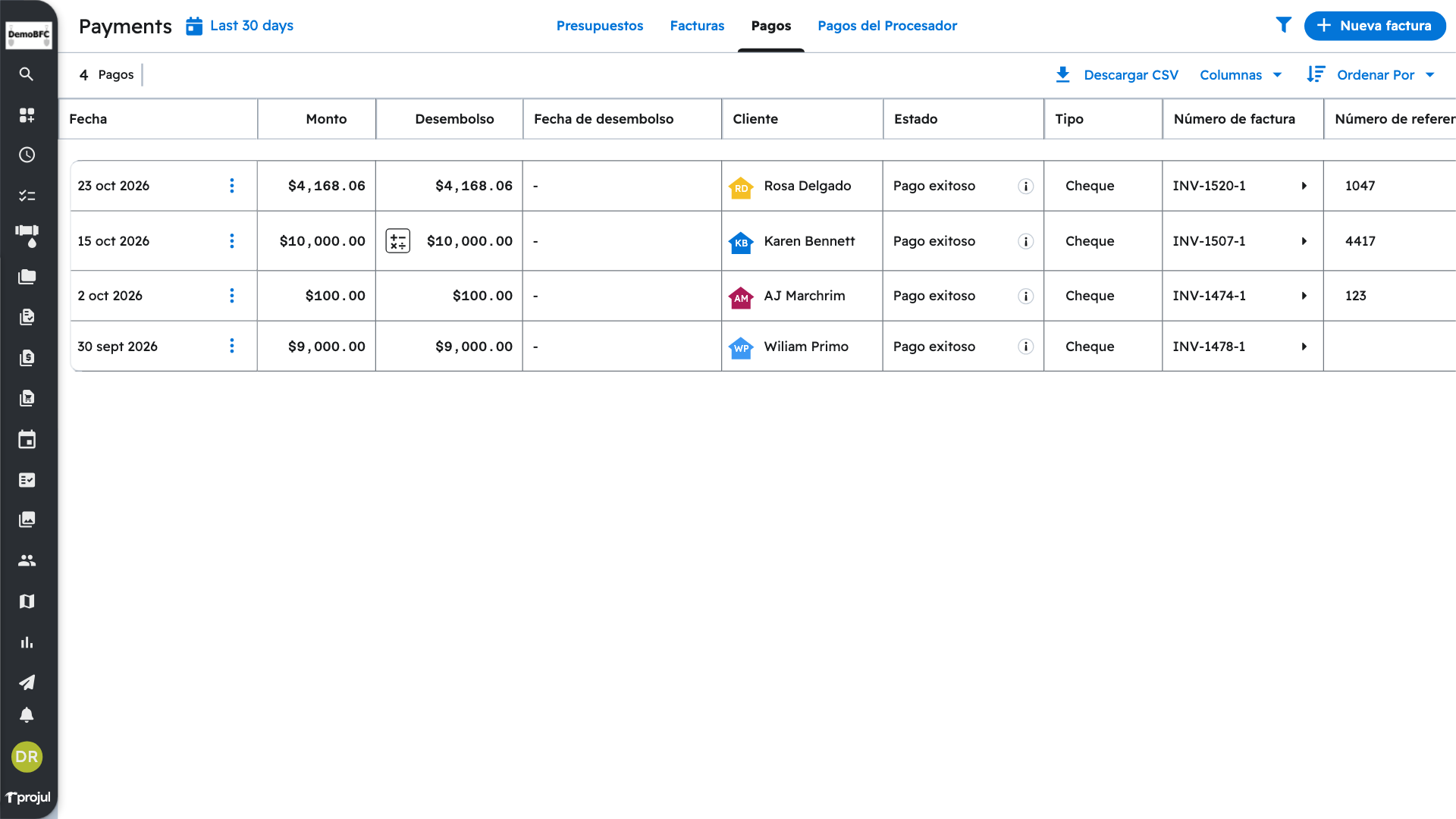
Los tres puntos junto a la fecha de cada pago dan "Abrir factura", "Abrir cliente", "Reembolsar Pago" (solo pagos de JustiFi) y "Eliminar pago".
Si cobra con tarjeta o ACH a través de JustiFi, la pestaña "Pagos del Procesador" muestra los desembolsos: el dinero que JustiFi le envía a su banco. Un desembolso puede juntar pagos de varios clientes. Si no usa JustiFi, esta pestaña queda vacía.
Editar o borrar una factura pagada
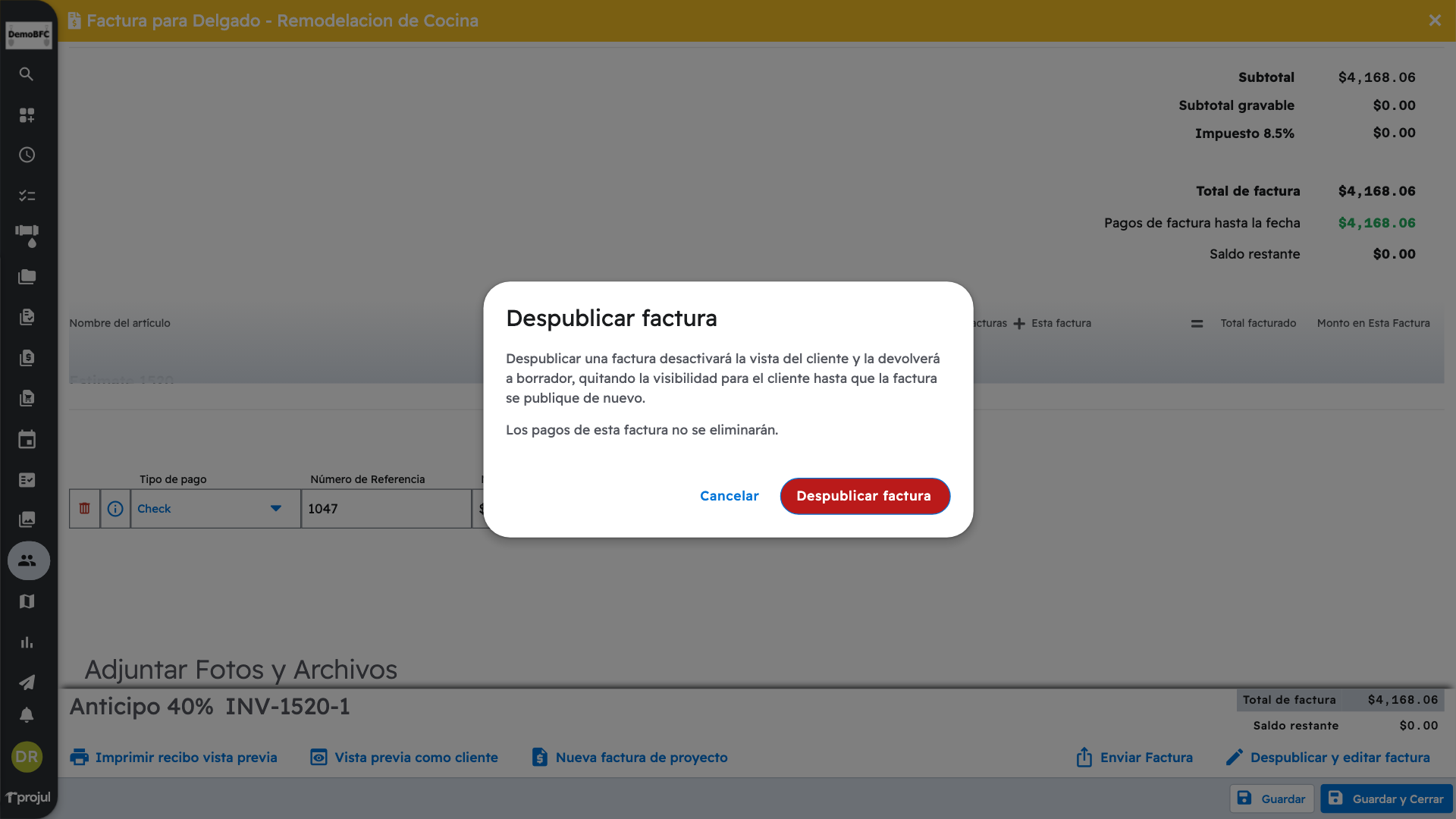
Para corregir una factura publicada, presione "Despublicar y editar factura" y confirme con "Despublicar factura". La factura vuelve a borrador y el cliente deja de verla. Los pagos de la factura no se eliminan. Cuando termine, presione "Publicar factura" otra vez.
Nota: Al publicar de nuevo, si "Actualizar fecha de factura al publicar" está activado, la fecha de la factura cambia a la de hoy. Desactívelo si quiere conservar la fecha original.
Para borrar una factura pagada, primero quite el pago: haga clic en "Ver Pagos" y en el bote de basura rojo del pago. Antes de quitarlo, anote los datos del pago por si lo necesita volver a registrar. Después abra el menú de tres puntos de la factura y elija "Eliminar factura".
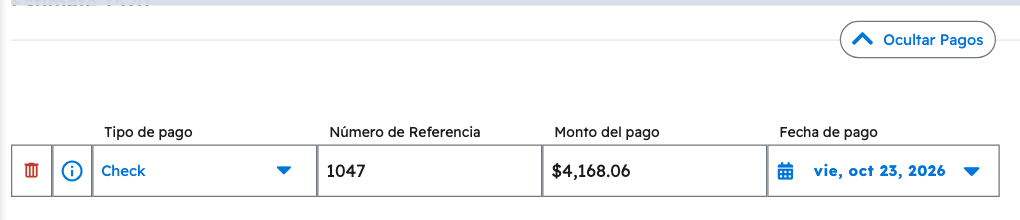
Nota: Los pagos hechos con JustiFi no se pueden borrar. Si necesita cambiar una factura con un pago de JustiFi, escríbanos a support@projul.com.
Artículos relacionados
- Gestión de proyectos: un desglose completo
- ¿Cómo convierto los costos de mano de obra del presupuesto en tareas?
- Programación: un desglose completo
- Presupuesto del proyecto (costeo del trabajo): un desglose completo
- Pipeline de prospectos: un desglose completo
- Invoicing: A Complete Breakdown (en inglés)
Questions? Let's Chat.
support@projul.com
(844) 394-8541