![Projul Logo 345PX wide.png]](https://knowledge.projul.com/hs-fs/hubfs/Projul%20Logo%20345PX%20wide.png?height=40&name=Projul%20Logo%20345PX%20wide.png)
¿Prefiere ver un video en lugar de leer?

Este video corto en español (2:04) muestra los pasos principales con un proyecto de ejemplo. No tiene narración: los subtítulos van en la imagen, así que puede verlo sin sonido.
Si quiere más detalle, estos videos de Projul lo explican a fondo. Están narrados en inglés:
- Project Budget (7:36, en inglés)
Contenido:
1.0 Cómo abrirlo
2.0 Las columnas
3.0 Las horas del equipo
4.0 Registrar un gasto real
5.0 Actualizar plantilla
6.0 Gastos adicionales
7.0 Gastos generales
8.0 Marcar una partida terminada
9.0 Notas, archivos y mover en lote
Cómo abrirlo
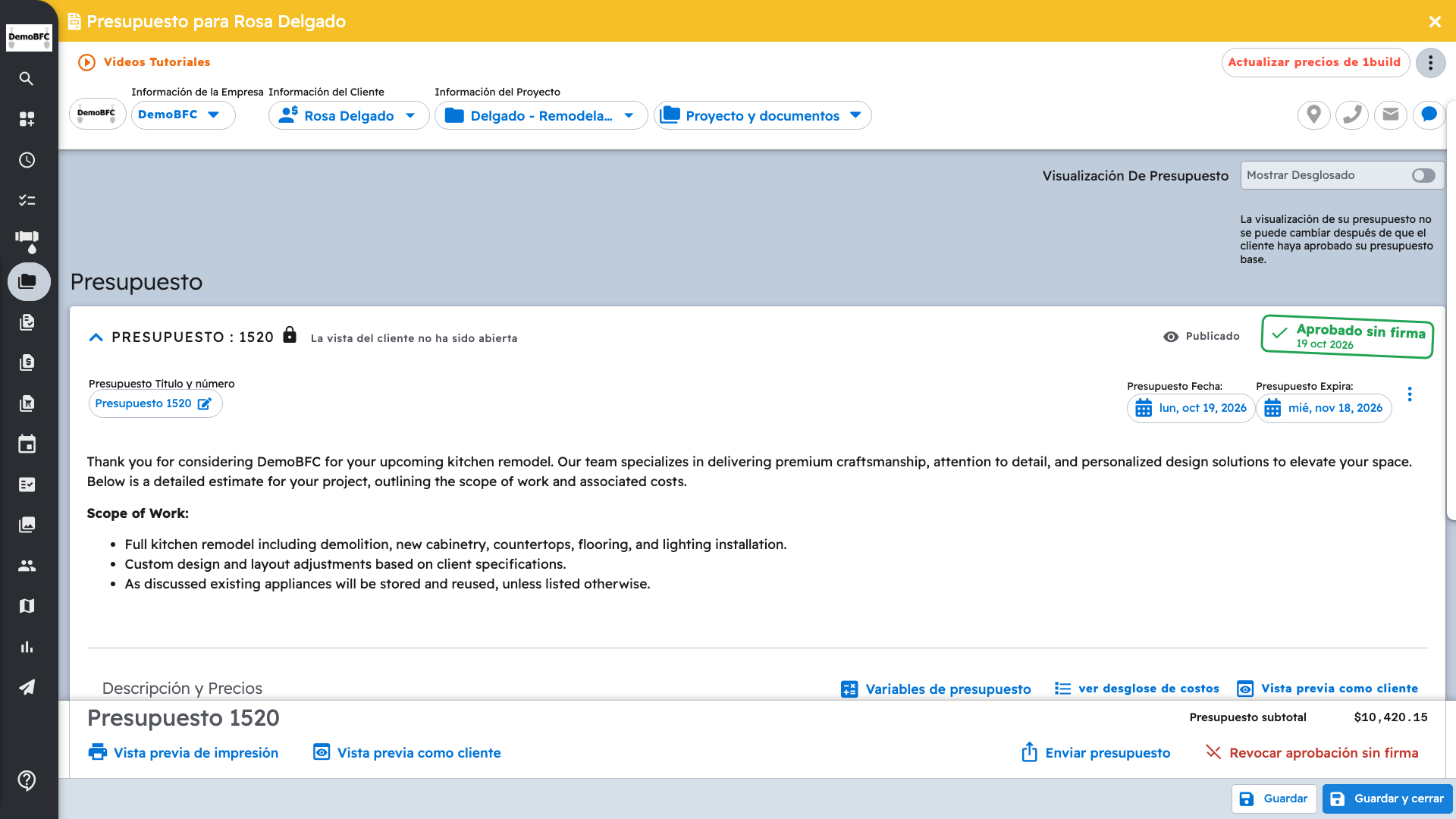
Hay dos caminos:
- En el presupuesto, abra el menú de tres puntos y elija "Presupuesto del proyecto - costeo del trabajo".
- En la tarjeta del proyecto, abra el menú de nueve cuadros y elija "Ver Presupuesto".
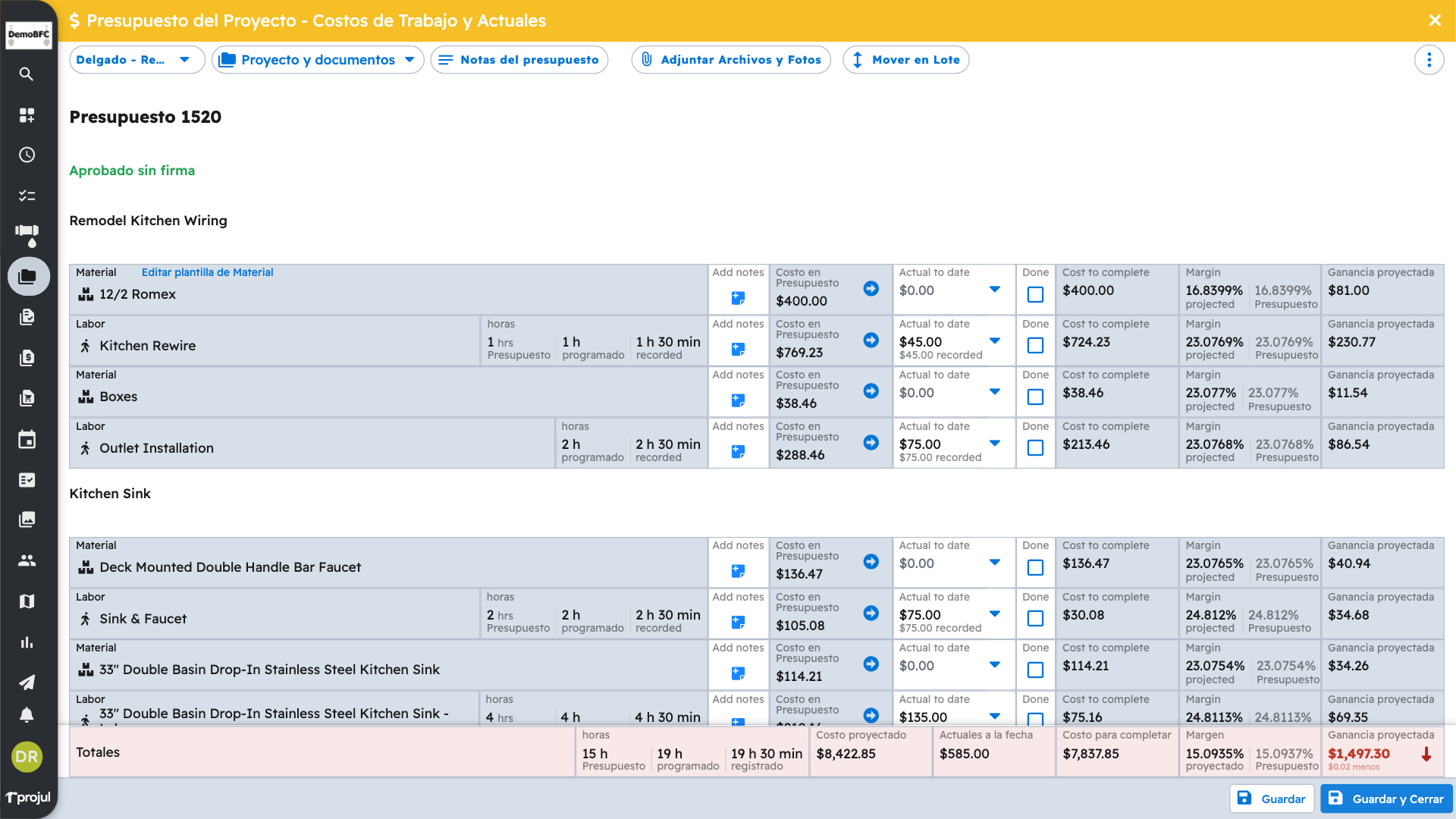
Las columnas
Cada partida del presupuesto es una fila. Las columnas comparan lo presupuestado con lo real:
- "Costo en Presupuesto": lo que presupuestó.
- "Actual to date" (real a la fecha): lo que lleva gastado.
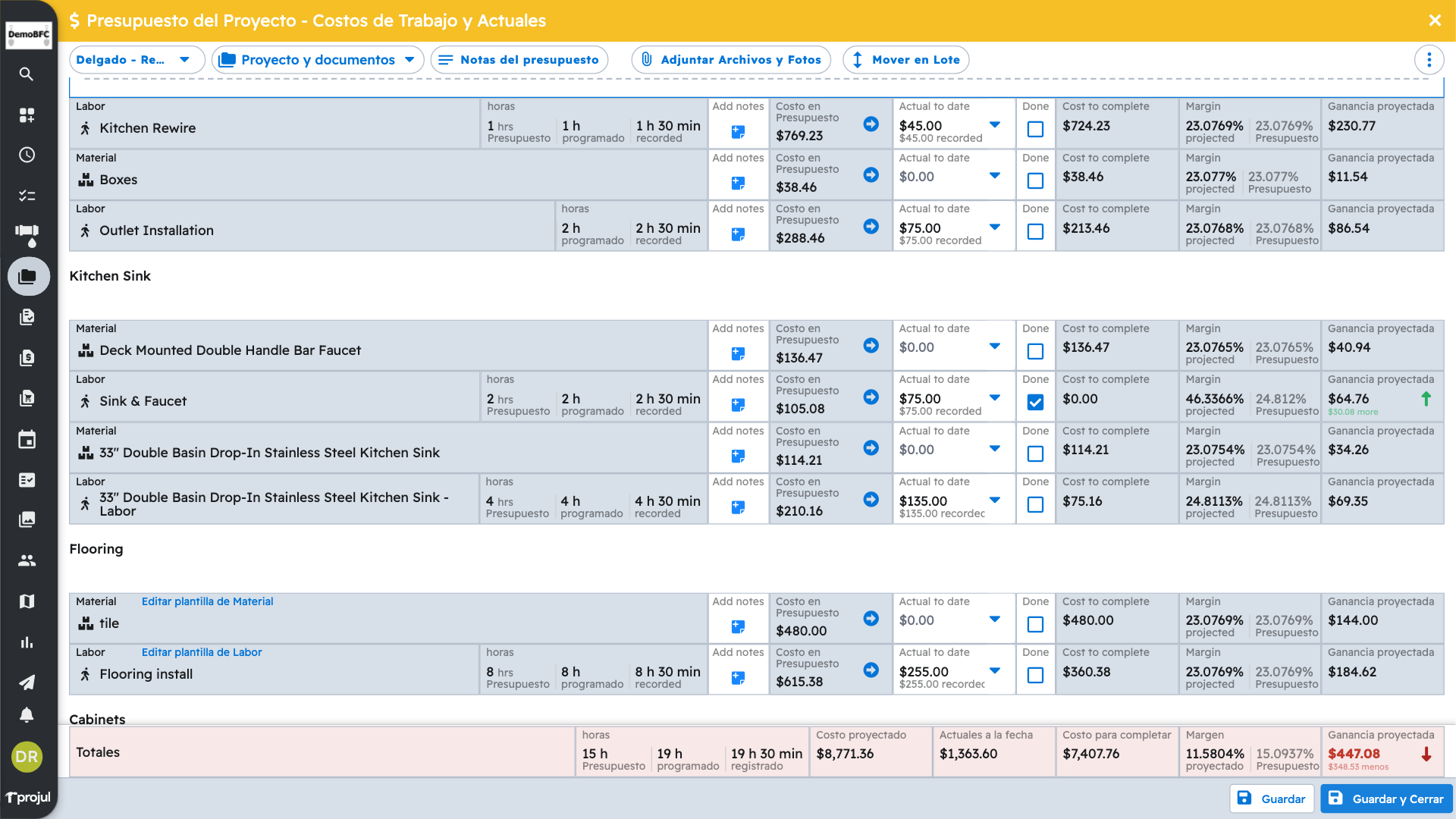
- "Done" (terminado): marca que la partida ya no tendrá más gastos.
- "Cost to complete" (costo para completar): lo que falta por gastar.
- "Margin" (margen) y "Ganancia proyectada".
Nota: Algunas columnas todavía aparecen en inglés. Por eso le damos los dos nombres.
Las horas del equipo
Las horas que registra el equipo en sus tareas llegan solas a la partida que les corresponde. En las partidas de mano de obra verá las horas presupuestadas, programadas y registradas. Por ejemplo, Kitchen Rewire tenía 1 hora presupuestada y Chad registró 1 h 30 min.
Registrar un gasto real
- Haga clic en la flecha de "Actual to date" de la partida para abrirla.
- Presione "Record actual" (registrar gasto real). Se agrega una fila nueva.
- Anote la cantidad ("Quantity") y el costo por unidad ("Cost per EA"). Projul calcula el costo real ("Actual cost").
- Con el lápiz junto a "Expense" (gasto), póngale nombre, por ejemplo "Recibo de Home Depot".
- Presione "Guardar", abajo a la derecha.
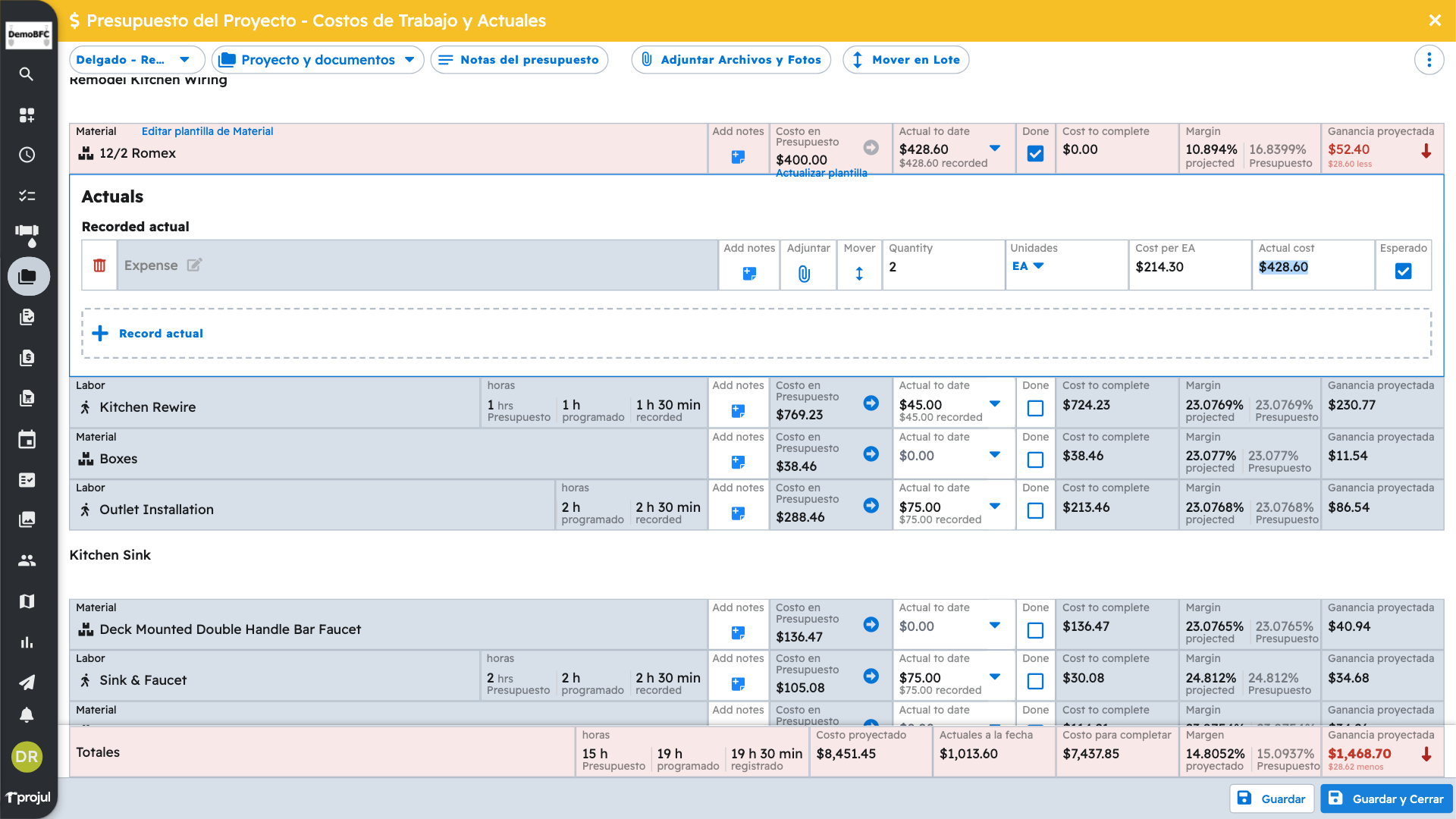
En el ejemplo, el recibo de Home Depot fue de $428.60 contra $400 presupuestados, y el margen de esa partida baja.
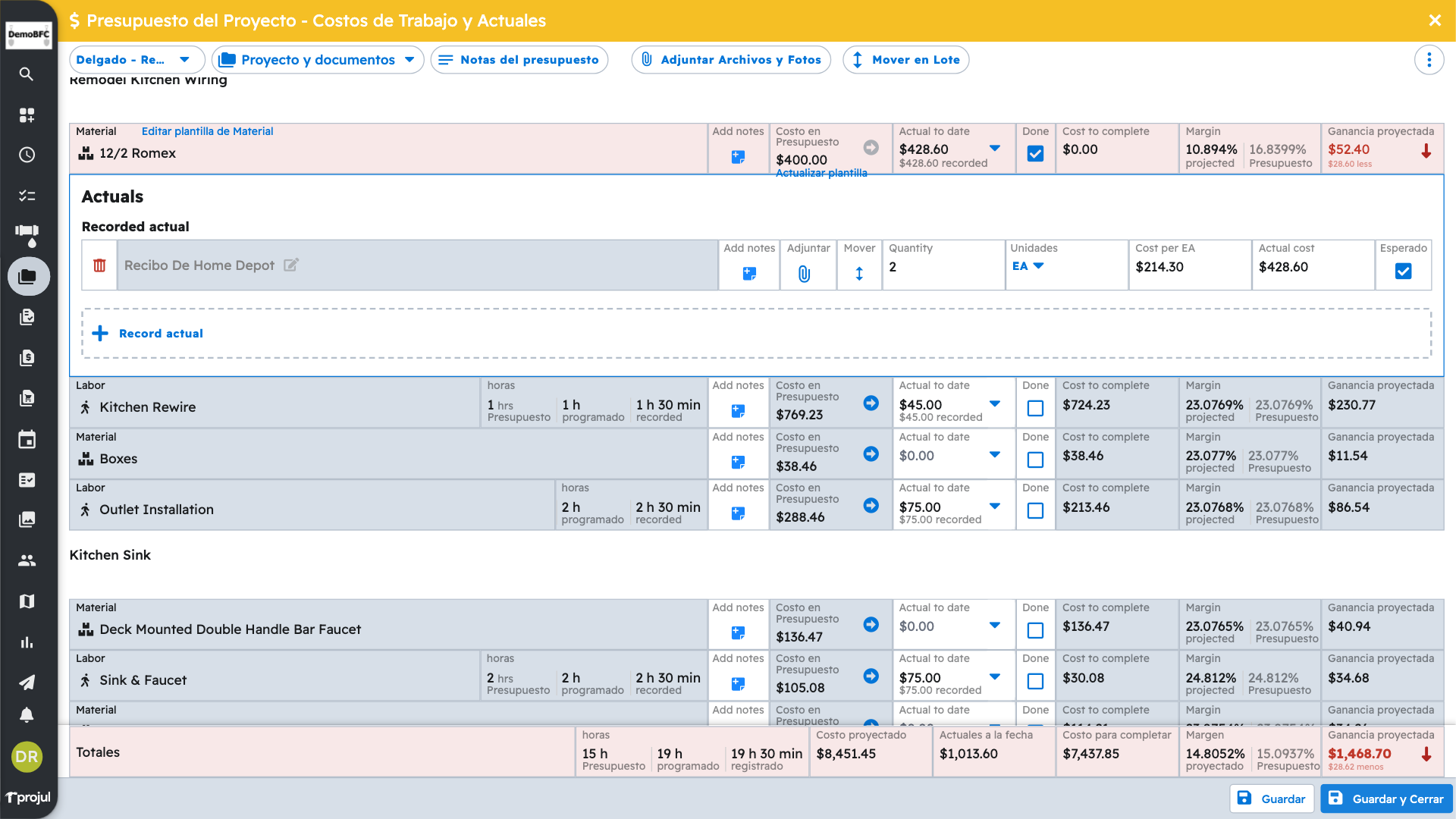
Actualizar plantilla
Si el precio subió para siempre, haga clic en "Actualizar plantilla" debajo del costo. Así se corrige la plantilla de esa partida para sus próximos presupuestos.
Gastos adicionales
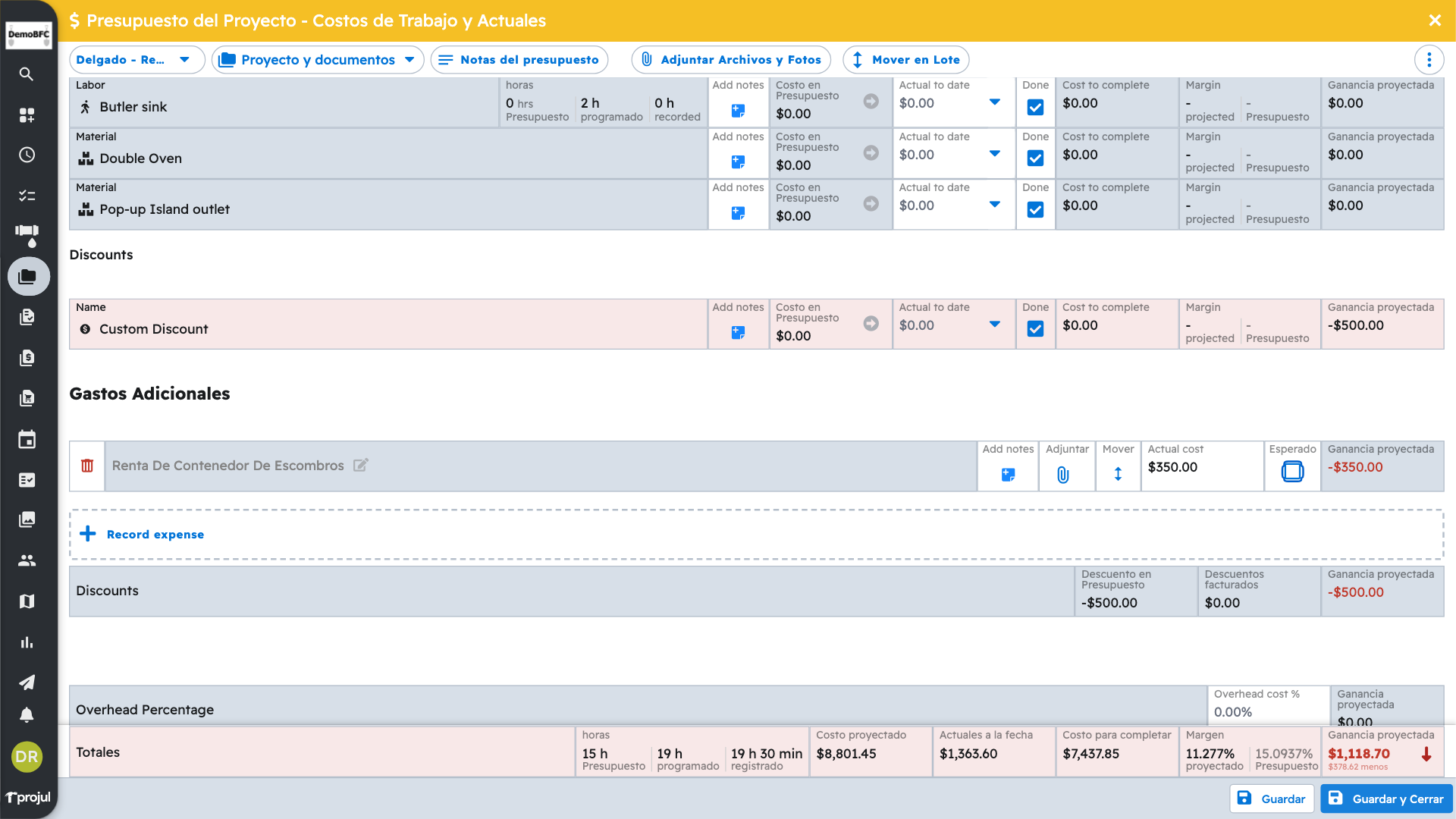
Los gastos que no estaban incluidos en el presupuesto se registran en "Gastos Adicionales", al final de la página. En el ejemplo, la renta de un contenedor: $350.
- Con "Esperado" marcado, el gasto sale de lo que ya tenía presupuestado y su ganancia no cambia.
- Desmárquelo si fue un gasto inesperado: así cuenta contra su ganancia proyectada.
Gastos generales
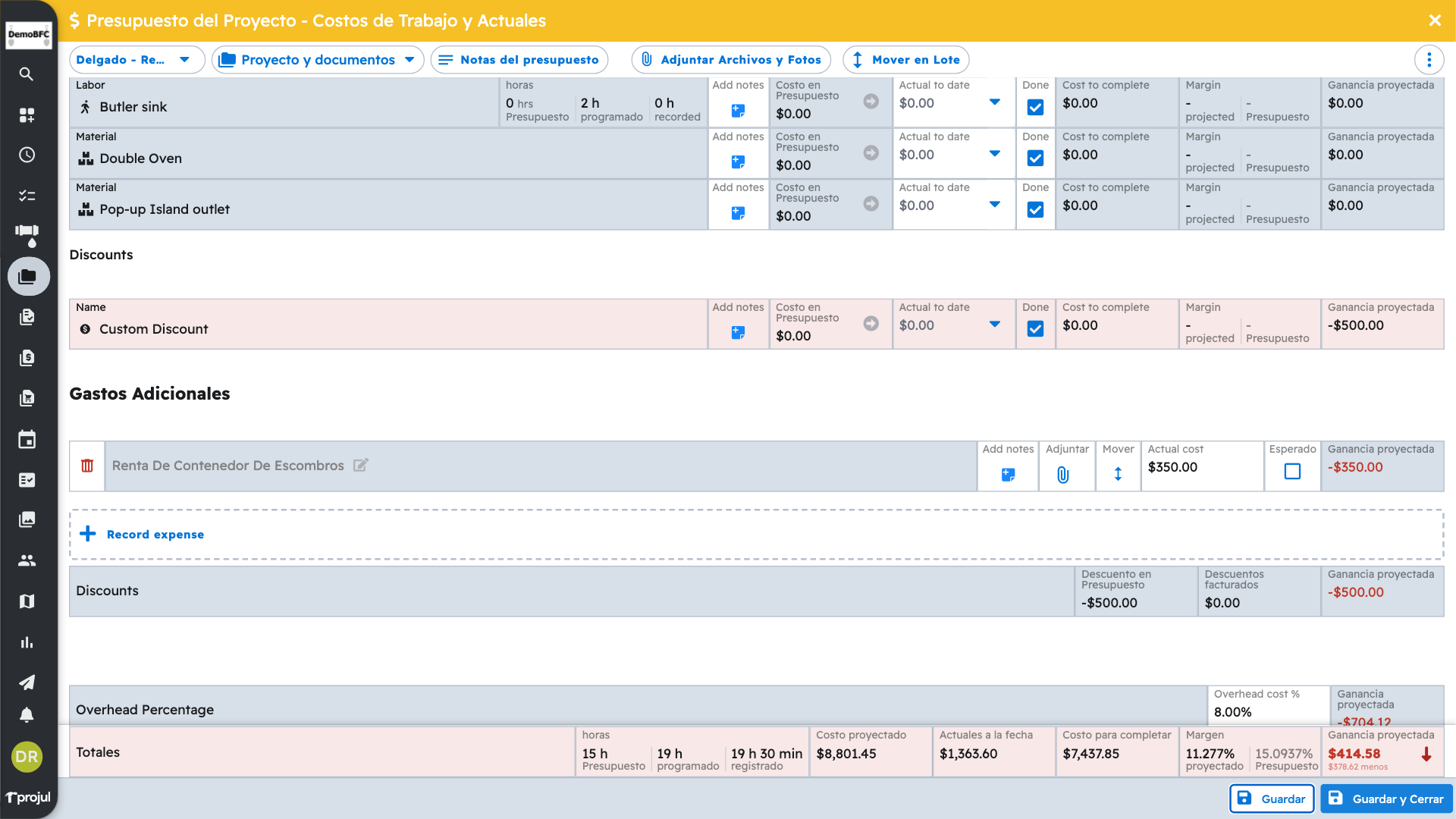
En "Overhead Percentage" (porcentaje de gastos generales) agregue un porcentaje para la renta, la oficina y los seguros. En el ejemplo, con 8% la ganancia proyectada queda en $414.58.
Marcar una partida terminada
Cuando una partida ya no tendrá más gastos, márquela en "Done". Así la ganancia de esa partida queda fijada.
Notas, archivos y mover en lote
Arriba del presupuesto del proyecto hay tres herramientas:
- "Notas del presupuesto": notas internas del costeo. La ventana todavía dice "Budget Notes" y el botón "Save notes" (guardar notas).
- "Adjuntar Archivos y Fotos": "Adjuntar una foto" o "Adjuntar un archivo", por ejemplo un recibo.
- "Mover en Lote": seleccione gastos reales o registros de tiempo y use "Mover seleccionados a una partida" para pasarlos a la partida correcta.
Cada partida también tiene "Add notes" (agregar notas) para dejar una nota en esa partida.
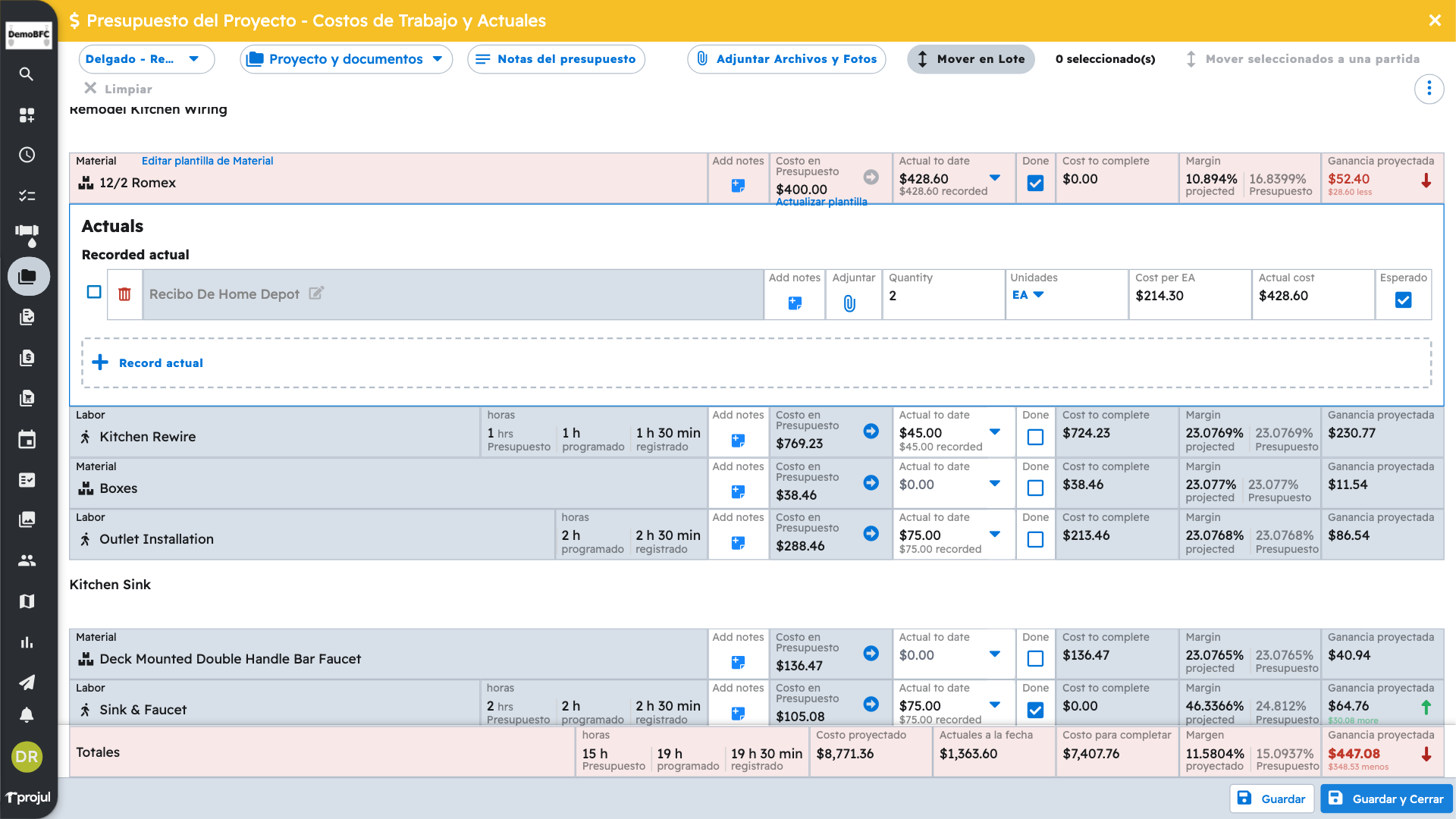
Nota: Un registro de tiempo de una tarea que ya está asignada a una partida no se puede mover. Para moverlo, cambie la partida de la tarea.
Artículos relacionados
- Gestión de proyectos: un desglose completo
- ¿Cómo convierto los costos de mano de obra del presupuesto en tareas?
- Programación: un desglose completo
- Facturación: un desglose completo
- Pipeline de prospectos: un desglose completo
- How do I access the Project Budget/Job Costing page? (en inglés)
Questions? Let's Chat.
support@projul.com
(844) 394-8541